
Guía de Instalación de Power BI Desktop: Pasos Simples para Comenzar a Visualizar Datos
En esta página
Instalar software puede parecer desalentador, especialmente cuando se trata de herramientas como Power BI Desktop. Sin embargo, configurar esta poderosa aplicación gratuita de Microsoft es más sencillo de lo que podría pensar. Power BI Desktop permite a los usuarios importar datos, limpiarlos y crear impresionantes informes visuales de manera fluida. Si ha instalado aplicaciones en Windows antes, está listo para esto.
Esta guía lo guiará a través del proceso completo de instalación, detallará los requisitos del sistema y proporcionará consejos para evitar errores comunes. Es una configuración rápida que ofrece beneficios sustanciales una vez completada.
Entendiendo los Requisitos de Instalación de Power BI Desktop
Antes de descargar, asegúrese de que su sistema cumpla con los requisitos necesarios para una instalación fluida. Power BI Desktop no requiere hardware de alta gama, pero sí necesita algunas especificaciones básicas. Su máquina debe ejecutar Windows 10 o Windows 11 con .NET Framework 4.7.2 o posterior instalado. Esto es crucial; sin él, Power BI Desktop no funcionará.
En cuanto a la memoria, Microsoft sugiere un mínimo de 4 GB de RAM, pero para manejar conjuntos de datos más grandes o modelado de datos extenso, se recomienda 8 GB o más. Aunque el archivo de instalación es liviano—menos de 1 GB—asegúrese de tener suficiente espacio libre en disco, especialmente si planea instalar herramientas adicionales de Microsoft.
Nota: Power BI Desktop no está disponible para macOS. Los usuarios de Mac necesitan una máquina virtual de Windows o pueden usar el servicio Power BI a través de un navegador web, aunque ofrece menos funciones de modelado.
Puede instalar Power BI Desktop a través de la Microsoft Store o el instalador .msi desde el sitio web de Microsoft. La versión de la Store se actualiza automáticamente, proporcionando facilidad de uso. El instalador .msi ofrece más control sobre las actualizaciones y las ubicaciones de instalación, ideal para usuarios avanzados o entornos empresariales que evitan aplicaciones basadas en la Store.
Paso a Paso: Cómo Instalar Power BI Desktop
Exploraremos ambos métodos de instalación para que pueda elegir el que mejor se adapte a sus necesidades.
Opción 1: Instalación a través de Microsoft Store
Si su PC está vinculada a una cuenta de Microsoft y la aplicación de la Store funciona bien, este es el método más simple. Abra la Microsoft Store desde su menú de inicio, busque "Power BI Desktop" y seleccione el resultado de Microsoft Corporation. Haga clic en "Obtener" o "Instalar", y deje que Windows maneje el resto. Este método es conveniente—las actualizaciones ocurren automáticamente en segundo plano como otras aplicaciones de la Store.

Sin embargo, si está en un entorno corporativo, las restricciones de TI podrían impedir el acceso a la Store. Si es así, necesitará usar otro método de instalación. Además, esta versión se instala en la carpeta del usuario, no en Archivos de Programa, lo que podría complicar la gestión en entornos profesionales con controles de permisos estrictos.
Opción 2: Instalación a través del Instalador .msi (Descarga Directa)
Para una instalación manual, visite la página oficial de descargas de Power BI y haga clic en "Opciones Avanzadas de Descarga". Elija entre las versiones de 32 bits y 64 bits—la mayoría de los sistemas modernos deben seleccionar 64 bits.
Descargue el instalador, ejecute el archivo .msi, y siga el asistente de configuración: acepte el acuerdo de licencia, elija su ubicación de instalación, y haga clic en "Instalar". El proceso generalmente se completa en menos de dos minutos.
Esta versión proporciona flexibilidad para múltiples instalaciones o una integración más estrecha con herramientas empresariales. También es ideal si prefiere actualizaciones manuales sobre automáticas.
Después de la instalación, inicie Power BI Desktop desde el menú de inicio. Puede que se le solicite iniciar sesión con una cuenta de Microsoft o de su organización. Aunque es opcional para el uso sin conexión, iniciar sesión habilita funciones basadas en la nube como Power BI Service, compartir informes, y espacios de trabajo colaborativos.
Configuración Posterior a la Instalación y Uso por Primera Vez
Después de instalar Power BI Desktop, casi está listo para comenzar a crear informes visuales. Sin embargo, algunos pasos iniciales de configuración pueden mejorar su flujo de trabajo y prevenir problemas futuros.

Primero, actualice sus conectores de datos. Power BI Desktop viene con conectores integrados para datos de Excel, bases de datos SQL, sitios web y varias API. Microsoft actualiza frecuentemente estos conectores para una compatibilidad óptima. Mantenerlos actualizados garantiza menos errores y conexiones más fluidas.
A continuación, verifique sus configuraciones regionales. Power BI utiliza las configuraciones de Windows para formatos de fecha, monedas y delimitadores numéricos. Si trabaja con conjuntos de datos internacionales, los formatos desajustados pueden causar errores. Ajuste estas configuraciones en el menú de opciones para que coincidan con el formato de sus datos.
Familiarícese con la interfaz. Power BI Desktop incluye tres vistas principales—Informe, Datos y Modelo—accesibles a través de iconos en el panel izquierdo. La vista de Informe es para paneles, la vista de Datos muestra conjuntos de datos en bruto, y la vista de Modelo define las relaciones entre tablas. Comprender estas secciones agilizará su proceso.
El menú de cinta, similar a Microsoft Excel, alberga herramientas para importar, limpiar y visualizar datos. Explórelo para descubrir las características disponibles.
Por último, aunque Power BI Desktop puede operar sin conexión, iniciar sesión con una cuenta de Microsoft 365 le permite publicar y colaborar usando Power BI Service—una opción invaluable para proyectos en equipo.
Conclusión
Instalar Power BI Desktop es un proceso sencillo que desbloquea poderosas capacidades de análisis y visualización de datos. Ya sea que opte por la Microsoft Store o un instalador manual, la configuración toma solo unos minutos. Después de la instalación, actualizar conectores, ajustar configuraciones, y explorar la interfaz asegura una experiencia sin problemas. Desde la exploración individual de datos hasta el compartir paneles de control colaborativos, Power BI Desktop le equipa con las herramientas necesarias para transformar datos en bruto en visualizaciones perspicaces, todo desde su escritorio.
Artículos relacionados
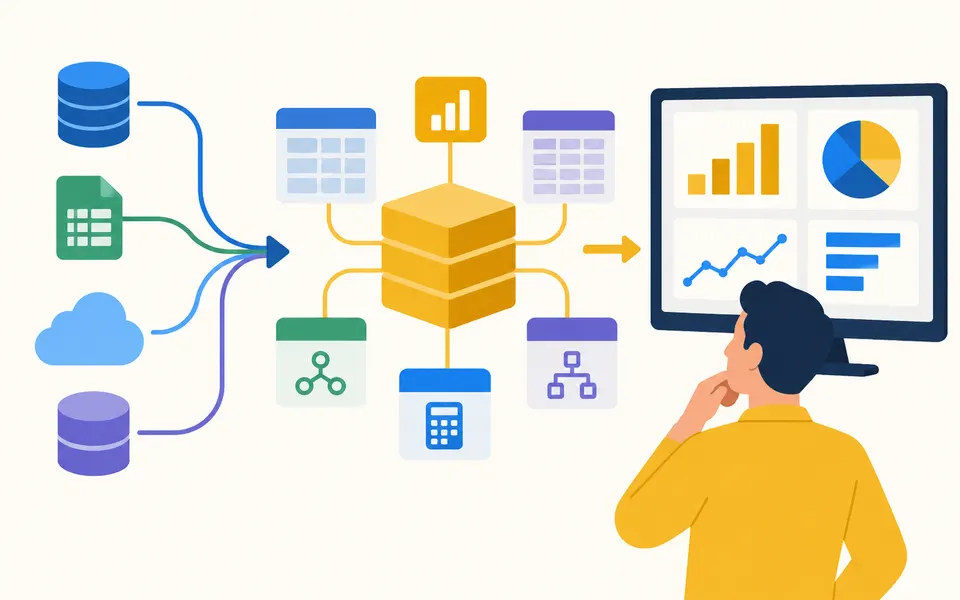
Comprendiendo los Modelos Semánticos de Power BI para un Análisis Más Inteligente

Visualizando Patrones: 2 Métodos para Crear un Mapa de Calor en Power BI

El Cerebro de Power BI: 10 Funciones Esenciales de DAX Explicadas

Guía de Gráficos de Power BI: Los 10 Visuales que Debes Comprender

El Poder de la IA en Conectar a las Personas con Información de Salud Confiable
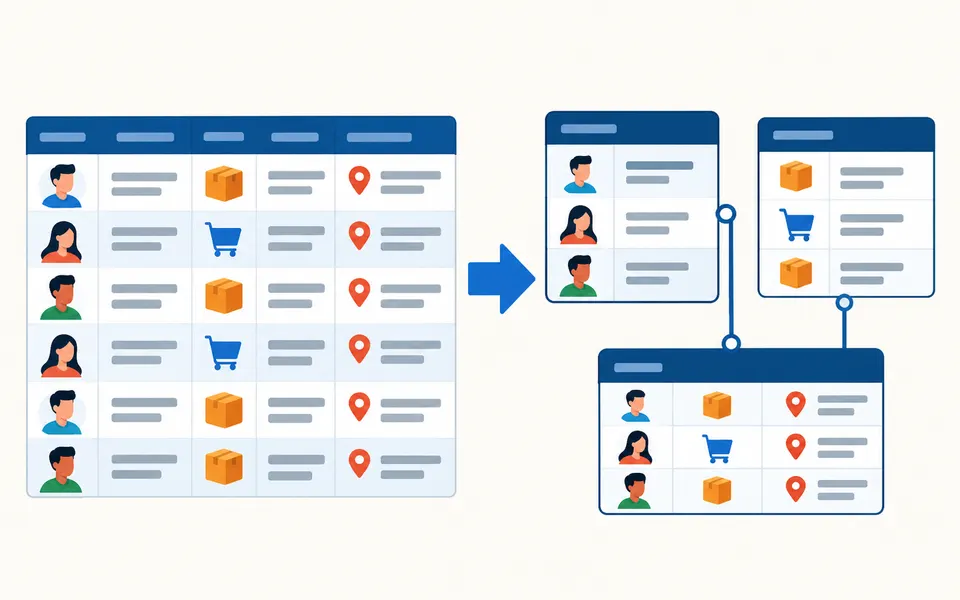
Diseña Bases de Datos Más Inteligentes: Guía Práctica para la Normalización en SQL

Ejecutando LLMs Localmente Usando Ollama: Una Guía para Principiantes
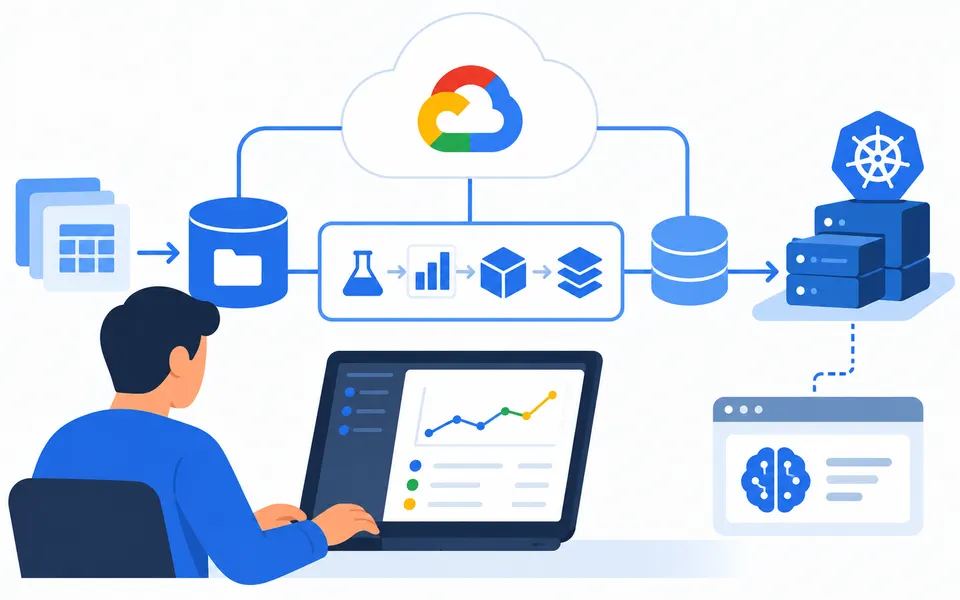
Construyendo un Flujo de Trabajo Escalable con MLflow en Google Cloud
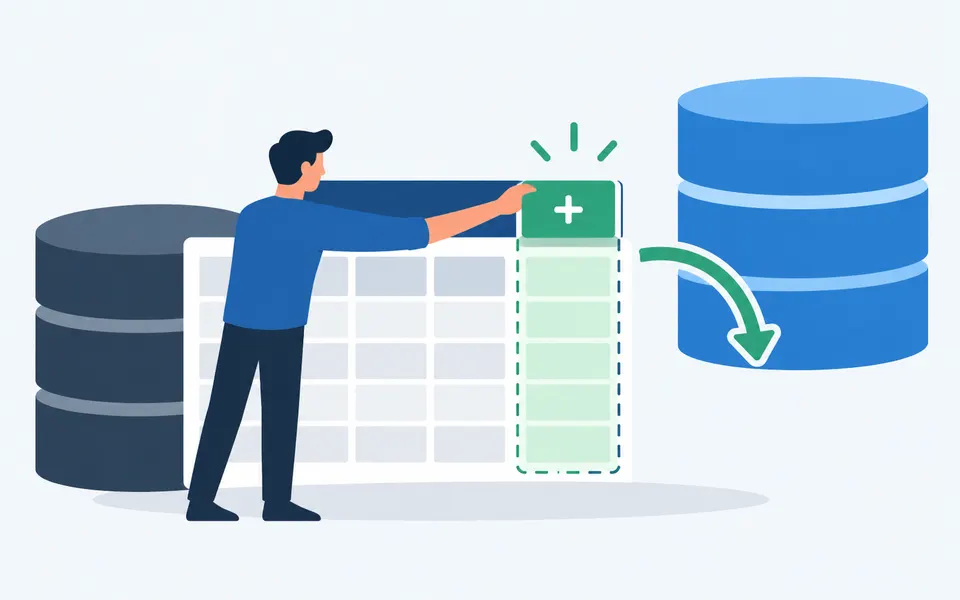
Modificando Tablas: Cómo Añadir una Nueva Columna en SQL

Construir un chatbot de IA que capture leads

Python para Análisis de Series Temporales: Calculando Promedios Móviles Fácilmente
Neurona McCulloch-Pitts: El Bloque Lógico Fundamental de las Redes Neuronales
Últimos artículos

Evalúa campos extraídos por IA con precisión y recall de coincidencia exacta

Comprueba las rutas propuestas por IA antes de escribir con Python

Evita actualizaciones de IA obsoletas con un control de versión en SQLite

Comprueba las dependencias de tareas de IA antes de programarlas con Python

Revisa los cambios JSON de la IA con una lista de campos permitidos

Combina resultados RAG con fusión de rangos recíprocos

Comprueba las horas de calendario de IA antes de crear eventos

Comprueba citas textuales de IA con fuentes locales y Python

Comprueba las cifras de resúmenes de IA con una tabla de referencia

Elige umbrales de revisión de IA con cobertura y tasas de error

Comprueba los marcadores de traducciones de IA con Python
