
Visualizando Patrones: 2 Métodos para Crear un Mapa de Calor en Power BI
En esta página
Los mapas de calor son una forma efectiva de detectar tendencias y resaltar patrones en tus datos. Con Power BI, crearlos es sencillo—solo necesitas conocer los pasos adecuados. Ya sea que estés rastreando ventas en diferentes regiones o monitoreando el rendimiento mensual, los mapas de calor simplifican números complejos en visuales codificados por colores que son fáciles de entender.
En esta guía, exploraremos 2 métodos para crear un mapa de calor en Power BI. El primer método utiliza el visual de Matriz con formato condicional, y el segundo emplea un visual personalizado para un diseño más intuitivo estilo bloques. Cada método tiene su propósito, dependiendo de cómo quieras que aparezcan tus insights.
Método 1: Usar una Tabla Matriz con Formato Condicional
El visual de Matriz en Power BI es una herramienta flexible y a menudo subutilizada. Piénsalo como una tabla dinámica con personalización visual al alcance de tu mano. Puedes agregar dimensiones de filas y columnas, insertar valores y aplicar formato de color para resaltar dónde tus datos están rindiendo bien—o dónde están quedando cortos.
Primero, carga tu conjunto de datos en Power BI. Esto podría provenir de Excel, una base de datos SQL, o incluso de una lista de SharePoint. Para más claridad, usemos un conjunto de datos simple que rastrea las ventas de productos en diferentes regiones y meses.
Una vez cargados tus datos, haz clic en el visual de “Matriz” en el panel de Visualizaciones. Arrastra el campo "Región" a la sección de Filas, "Mes" a las Columnas, y "Ventas" a Valores. Lo que ves ahora se asemeja a una tabla dinámica—regiones a la izquierda, meses en la parte superior, y números en la cuadrícula.
El siguiente paso es donde entra en juego el mapa de calor: formato condicional. Haz clic en el menú desplegable en el campo "Valores" dentro del panel de Visualizaciones y elige "Formato condicional." Selecciona "Color de fondo" y elige "Escala de colores." Power BI te permite definir un gradiente; por ejemplo, valores bajos de ventas podrían ser amarillo pálido, y valores altos podrían ser rojo oscuro. Este gradiente ayuda a tus ojos a escanear instantáneamente dónde el rendimiento es débil o fuerte.
Puedes llevar esto más lejos. Supongamos que quieres comparar cómo diferentes productos se desempeñaron mes a mes. Puedes agregar un segmentador para “Nombre del Producto” al informe y hacer que tu matriz se actualice interactivamente. Esto aporta interactividad a tu mapa de calor, permitiendo a los usuarios explorar diferentes segmentos de tu conjunto de datos sin necesitar múltiples visuales.
Este método es particularmente efectivo para paneles donde el espacio es limitado y la precisión numérica todavía importa. Obtienes familiaridad con una tabla junto con el atractivo visual de los gradientes de color, creando un mapa de calor funcional sin requerir visuales externos.
Método 2: Usar un Visual de Mapa de Calor Personalizado
Aunque el truco de Matriz + formato hace el trabajo, a veces quieres algo más visual—algo que realmente parezca una cuadrícula de mapa de calor, donde cada celda es un bloque coloreado en lugar de un número. Para esto, Power BI ofrece visuales personalizados desde el mercado de Microsoft AppSource.
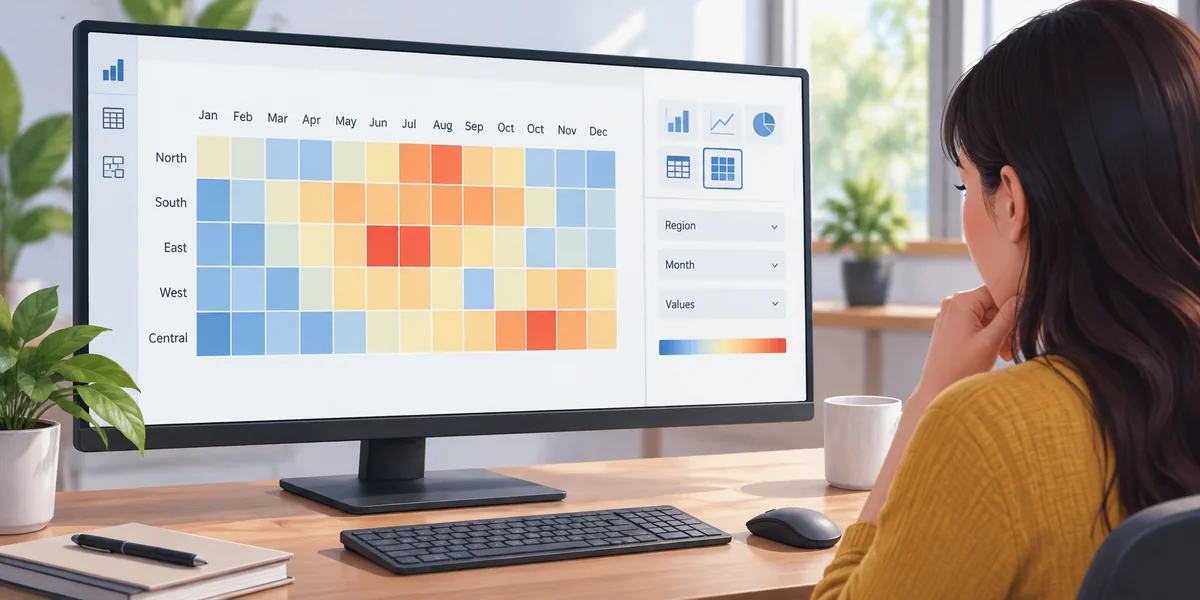
Abre Power BI y dirígete al panel de Visualizaciones. Haz clic en el menú de tres puntos ("…") y selecciona “Obtener más visuales.” Esto abre la galería de AppSource. Busca “Mapa de Calor” y encontrarás algunas opciones, como “Mapa de Calor por xViz” o “Cuadrícula KPI.” Instala uno que se ajuste a tus necesidades.
Una vez añadido, el nuevo visual aparecerá en tu lista. Haz clic para agregarlo a tu lienzo de informe. Ahora arrastra tus datos al igual que hiciste con la Matriz. Por ejemplo, usa "Región" para el eje Y y "Mes" para el eje X. Coloca tu medida de "Ventas" o "Puntaje de Rendimiento" en el campo de valores.
Lo que obtendrás es una cuadrícula codificada por colores sin números—solo colores que muestran intensidad. Estos visuales generalmente ofrecen personalización, como cambiar la escala de colores, establecer umbrales mínimos/máximos, y alternar líneas de la cuadrícula. El mapa de calor en sí se convierte en el mensaje. No necesitas leer valores; ves la tendencia al instante.
Este método realmente brilla cuando la precisión no es crítica y cuando quieres enfocar la atención en patrones generales. Es perfecto para paneles de gestión, resúmenes de marketing, o grandes conjuntos de datos donde mostrar números individuales podría abrumar al espectador.
Los visuales personalizados también suelen soportar tooltips, por lo que los usuarios pueden pasar el cursor sobre un bloque para ver el valor real. Esto te brinda lo mejor de ambos mundos—visuales limpios y detalle de datos bajo demanda.
Solo ten en cuenta que los visuales personalizados pueden requerir más rendimiento, y si estás compartiendo informes con otros, es posible que necesiten habilitar esos visuales en su entorno de visualización.
Elegir Entre los 2 Enfoques
Decidir cómo crear un mapa de calor en Power BI se reduce a qué tipo de impacto quieres que tenga tu visual. Si tus usuarios son más analíticos y prefieren trabajar con números, el enfoque de Matriz con formato condicional les da el detalle que desean. También es más nativo, lo que significa que funciona sin problemas e integra bien con otros visuales y segmentadores.

Por otro lado, si tu audiencia necesita una conclusión visual rápida sin profundizar en los números, un visual de mapa de calor personalizado es la mejor opción. Es más limpio, más impactante visualmente, e ideal para contar historias. Cuando se combina con tooltips, aún ofrece acceso al detalle pero no abruma al espectador con demasiados datos a la vez.
También necesitas considerar el tipo de conjunto de datos con el que estás trabajando. El visual de Matriz funciona muy bien con conjuntos de datos de tamaño relativamente pequeño a mediano y menos dimensiones. Si estás manejando datos de alta cardinalidad—docenas de filas y columnas—un visual personalizado puede manejar mejor esa disposición con estructuras de cuadrícula desplazables o interactivas.
En última instancia, ambos métodos te permiten crear un mapa de calor en Power BI, pero tienen diferentes propósitos. No se trata de cuál es “mejor” sino de lo que se adapta a tu escenario y audiencia.
Conclusión
Crear un mapa de calor en Power BI no requiere habilidades avanzadas—solo el enfoque correcto. Ya sea que uses la Matriz incorporada con formato condicional o optes por un visual personalizado, ambos métodos ayudan a descubrir tendencias y patrones con claridad. La elección depende de tu audiencia y de cuán visualmente enfocado necesita estar tu informe. Un mapa de calor bien diseñado simplifica la toma de decisiones al hacer que los datos complejos sean legibles al instante. Con estos 2 métodos, ahora tienes herramientas flexibles para presentar tus datos de una manera más atractiva, informativa y visual—sin abrumar a tus espectadores.
Artículos relacionados

Cómo la IA Generativa Puede Ayudarte a Mejorar tus Gráficas de Visualización de Datos

Reutilización de Contenidos con IA: 5 Formas de Reutilizar tu Contenido para un Impacto Máximo
Últimos artículos

Evalúa campos extraídos por IA con precisión y recall de coincidencia exacta

Comprueba las rutas propuestas por IA antes de escribir con Python

Evita actualizaciones de IA obsoletas con un control de versión en SQLite

Comprueba las dependencias de tareas de IA antes de programarlas con Python

Revisa los cambios JSON de la IA con una lista de campos permitidos

Combina resultados RAG con fusión de rangos recíprocos

Comprueba las horas de calendario de IA antes de crear eventos

Comprueba citas textuales de IA con fuentes locales y Python

Comprueba las cifras de resúmenes de IA con una tabla de referencia

Elige umbrales de revisión de IA con cobertura y tasas de error

Comprueba los marcadores de traducciones de IA con Python
