
Dominando Git: Cómo Configurar una Rama Upstream Correctamente
En esta página
Git es una herramienta esencial para el control de versiones, pero algunas características pueden ser inicialmente confusas, especialmente el concepto de una rama upstream. Si te has encontrado con un mensaje pidiéndote configurarla después de hacer push de código, no te preocupes, esto es común. Una rama upstream conecta tu rama local con una remota, permitiendo que Git sepa dónde enviar o recibir cambios sin requerir entrada adicional cada vez. Esto ahorra tiempo y reduce errores. En esta guía, aprenderás qué es una rama upstream, por qué es importante y cómo configurarla de manera clara y sencilla.
Entendiendo las Ramas Upstream en Git
Para comenzar, es útil definir qué entendemos por "upstream" en el contexto de Git. En pocas palabras, la rama upstream es la rama remota que tu rama local está destinada a seguir. Imagínala como el objetivo predeterminado para tus actualizaciones. Si estás trabajando en una funcionalidad localmente, probablemente querrás enviar tus cambios a una rama relacionada en el repositorio remoto, típicamente el origen predeterminado.
Cuando clonas un repositorio y comienzas a trabajar en la rama predeterminada, Git configura automáticamente la rama upstream por ti. Sin embargo, cuando creas nuevas ramas localmente, Git no sabe automáticamente qué rama remota debería seguir. Ahí es donde entra en juego la configuración del upstream. Sin este paso, Git no puede determinar dónde debería ir tu código a menos que lo especifiques manualmente cada vez.
Conectar tu rama a un upstream tiene ventajas claras. Evitas errores tipográficos y aseguras que tus ramas locales y remotas estén coordinadas sin confusión. Una vez que el upstream está configurado, comandos como git push y git pull siempre conocerán sus objetivos sin necesidad de instrucciones adicionales.
¿Cómo Configurar una Rama Upstream en Git?
Hay un par de maneras de configurar una rama upstream, dependiendo de tu situación. Si estás enviando una rama local al remoto por primera vez, el enfoque más común es incluir la bandera --set-upstream o -u con tu comando de push. Esto le dice a Git no solo que envíe los cambios, sino también que recuerde el enlace entre tus ramas locales y remotas.
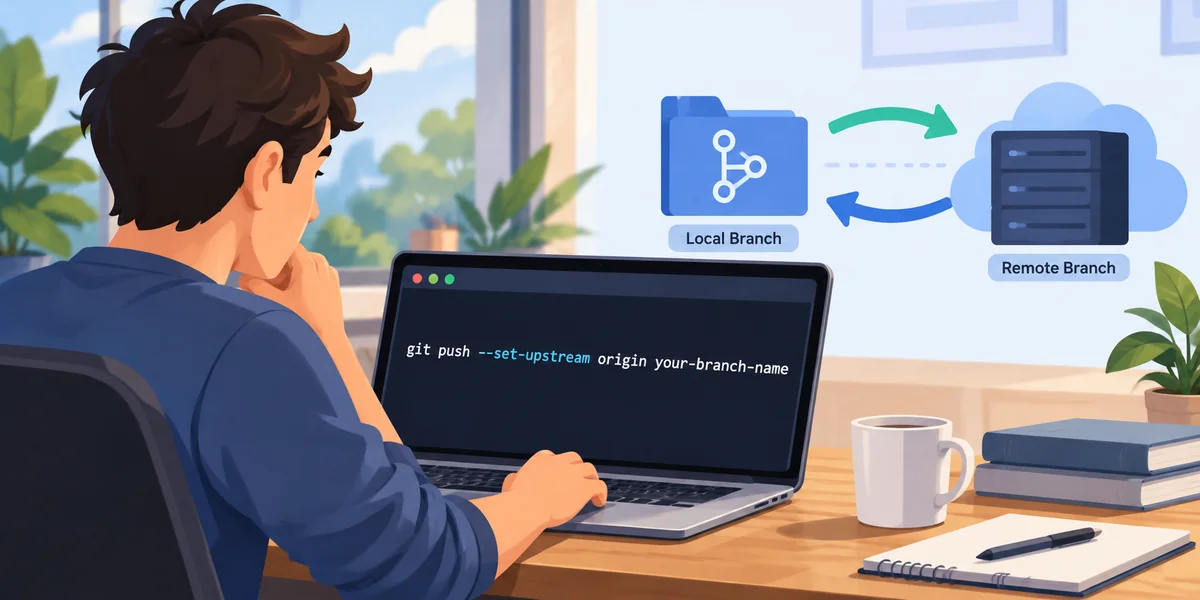
Así es como generalmente se ve el comando:
git push --set-upstream origin nombre-de-tu-ramaEste comando hace dos cosas: envía tu rama local al remoto origin y la vincula a la rama remota con el mismo nombre. Después de esto, los futuros comandos git push o git pull funcionarán sin necesidad de especificar nuevamente el origen de tu nombre de rama.
También puedes configurar la rama upstream manualmente si no se configuró durante el push inicial. Usa este comando:
git branch --set-upstream-to=origin/nombre-de-tu-ramaEste método es útil si la rama remota ya existe y deseas que tu rama local la siga sin hacer un push.
Otro comando útil es:
git push -u origin nombre-de-tu-ramaEl -u es un atajo para --set-upstream. Es más limpio y común en el uso diario. Ya sea que uses --set-upstream o -u, el resultado es el mismo: Git sabe qué rama remota debe seguir tu rama local.
Verificando y Cambiando la Rama Upstream
Una vez que hayas configurado la rama upstream, podrías querer verificar si está configurada correctamente. Git hace esto fácil. Puedes ejecutar:
git statusEsto mostrará un mensaje que incluye algo como: "Tu rama está actualizada con 'origin/nombre-de-tu-rama'." Esa línea confirma que el upstream está correctamente configurado.
Para ver más detalles, puedes usar:
git branch -vvEste comando proporciona una lista de todas las ramas locales, su estado de seguimiento, y si están adelantadas o atrasadas con respecto a sus contrapartes upstream.
En algunos casos, puedes querer cambiar la rama upstream para apuntar a otra cosa. Por ejemplo, podrías haber renombrado una rama o cambiado de remotos. Para actualizar el upstream, ejecuta lo siguiente:
git branch --set-upstream-to=origin/nuevo-nombre-de-ramaEsto actualiza el enlace, y tu rama local ahora seguirá la nueva rama remota.
Si deseas eliminar el enlace del upstream por completo, puedes usar:
git branch --unset-upstreamEsto borra la conexión de seguimiento, lo que puede ser útil si la rama remota se elimina o renombra y estás comenzando de nuevo.
Casos de Uso Comunes y Mejores Prácticas
Entender cómo configurar la rama upstream se vuelve aún más importante cuando se trabaja en equipo. Imagina múltiples desarrolladores enviando cambios al mismo repositorio. Si olvidas configurar tu upstream y usas un git push genérico, Git puede no saber dónde enviar tus cambios, o puede enviarlos a un lugar no deseado. Configurar el upstream ayuda a eliminar esta ambigüedad y mantiene el flujo de trabajo de todos hacia el lugar correcto.
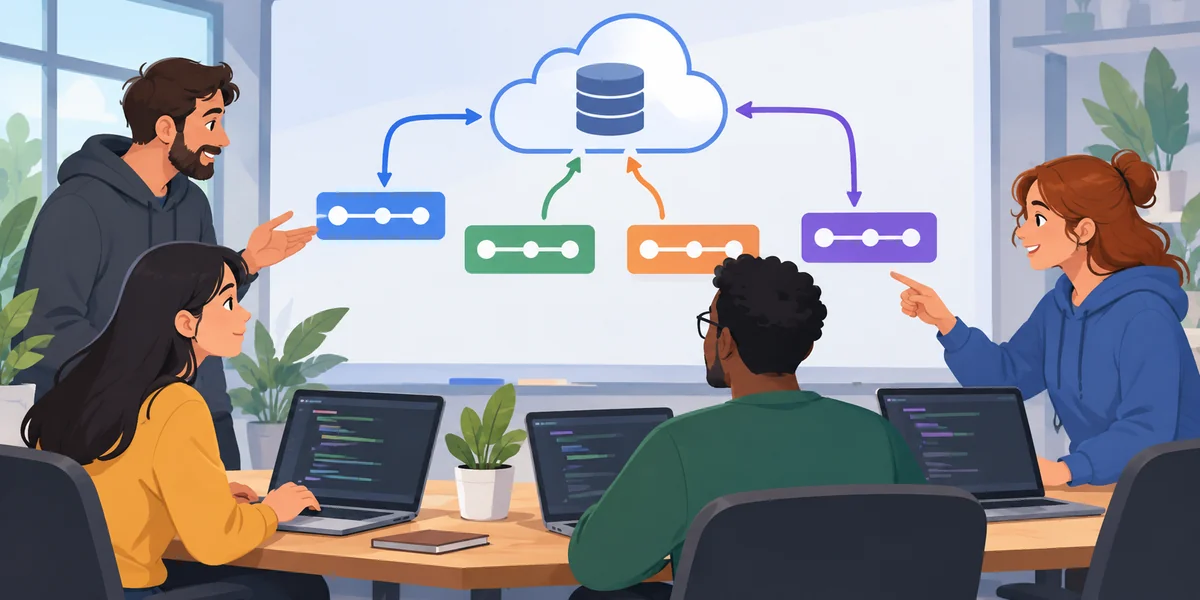
Al crear ramas de funcionalidades o hotfix, siempre recuerda configurar el upstream durante el primer push. Esto mantiene las cosas organizadas y facilita que tus colaboradores obtengan tus actualizaciones sin confusión.
En los pipelines de CI/CD, donde los comandos de Git suelen estar scriptados, tener las ramas upstream correctamente configuradas asegura que tus herramientas de automatización funcionen sin necesidad de configuración excesiva o entrada manual.
Además, ten en cuenta que si eliminas una rama remota y luego creas una nueva con el mismo nombre, es posible que necesites restablecer la conexión del upstream. Git no volverá a enlazar automáticamente a menos que se lo indiques.
Conclusión
Configurar una rama upstream en Git es un paso simple pero importante para una colaboración fluida y gestión del código. Conecta tu rama local con una remota, facilitando futuros push y pull de manera más sencilla y con menos errores. Al establecer este enlace, Git sabe dónde enviar o recibir cambios sin necesitar entrada adicional de tu parte cada vez. Ya sea que trabajes solo o en equipo, configurar la rama upstream ahorra tiempo y evita confusiones. Una vez que lo dominas, esta pequeña práctica se convierte en una parte natural de tu flujo de trabajo y ayuda a mantener tu proyecto organizado y eficiente.
Artículos relacionados
Construyendo un Flujo de Trabajo Escalable con MLflow en Google Cloud
Modificando Tablas: Cómo Añadir una Nueva Columna en SQL

IA en el Blogging: Ventajas y Desventajas que Debes Conocer

Cómo la IA está transformando las estrategias y procesos de marketing en 2025

El Poder de la IA en Conectar a las Personas con Información de Salud Confiable

Python para Análisis de Series Temporales: Calculando Promedios Móviles Fácilmente
Una Guía para Bloquear Celdas en Excel Fácilmente y Proteger tus Datos Efectivamente

Medir la Adopción e Impacto de la IA
Guía de Instalación de Power BI Desktop: Pasos Simples para Comenzar a Visualizar Datos
Las Reglas Ocultas: Entendiendo las Restricciones de Integridad en SQL
Diseña Bases de Datos Más Inteligentes: Guía Práctica para la Normalización en SQL
Obtén los Datos Correctos Rápidamente: Las 7 Mejores Fórmulas de BÚSQUEDA en Excel
Últimos artículos

Evalúa campos extraídos por IA con precisión y recall de coincidencia exacta

Comprueba las rutas propuestas por IA antes de escribir con Python

Evita actualizaciones de IA obsoletas con un control de versión en SQLite

Comprueba las dependencias de tareas de IA antes de programarlas con Python

Revisa los cambios JSON de la IA con una lista de campos permitidos

Combina resultados RAG con fusión de rangos recíprocos

Comprueba las horas de calendario de IA antes de crear eventos

Comprueba citas textuales de IA con fuentes locales y Python

Comprueba las cifras de resúmenes de IA con una tabla de referencia

Elige umbrales de revisión de IA con cobertura y tasas de error

Comprueba los marcadores de traducciones de IA con Python
