
Guía Rápida: 5 Maneras de Comparar Datos Entre Dos Columnas de Excel
En esta página
Cuando te enfrentas a dos largas columnas de datos en Excel, intentar encontrar diferencias o coincidencias a simple vista puede sentirse como buscar una aguja en un pajar. Ya sea que estés comparando listas de nombres, precios o fechas, hacerlo manualmente no solo es lento, sino que también es fácil cometer errores. Afortunadamente, Excel tiene varias formas inteligentes de manejar esta tarea.
Con el enfoque correcto, puedes comparar columnas en segundos y obtener resultados claros y precisos. Esta guía te lleva a través de cinco métodos confiables, mostrando cómo hacer comparaciones de manera simple, precisa y sin estrés, incluso si no eres un experto en Excel. Comencemos con lo básico.
5 Maneras de Comparar Dos Columnas de Excel
Antes de comenzar, es útil saber qué tipo de comparación necesitas: coincidencias fila por fila, valores faltantes o simplemente resaltar visualmente. Cada método a continuación se adapta a un escenario diferente.
Usar la Fórmula IF para Comparar Dos Columnas
La fórmula IF es una forma sencilla de verificar si los valores en dos columnas coinciden. Supongamos que tienes nombres en la Columna A y nombres actualizados en la Columna B. Puedes usar la fórmula =IF(A2=B2, "Coincide", "No coincide") para compararlos. Te indica si los valores son iguales o diferentes para cada fila.
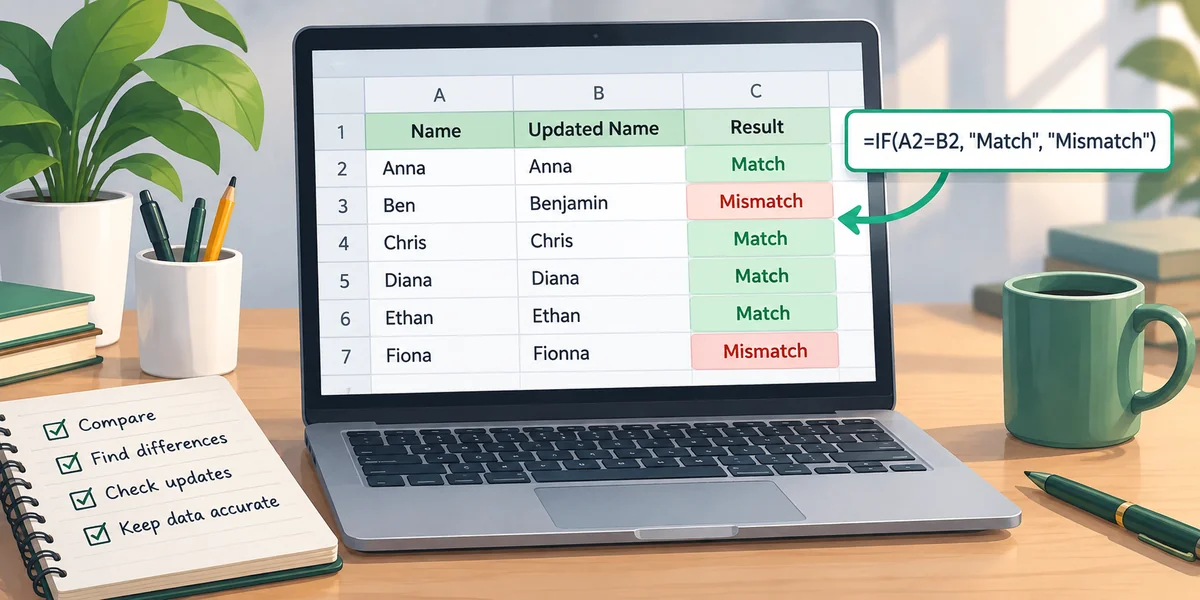
Esto es fácil de comprender e ideal para la verificación fila por fila. Puedes copiar esta fórmula en una nueva columna para obtener rápidamente una visión general de qué valores son iguales y cuáles no. Es particularmente bueno para conjuntos de datos pequeños a medianos donde necesitas una respuesta rápida.
Aunque este método no resalta nada visualmente, proporciona un resultado de texto claro, lo que puede ser útil al filtrar discrepancias o compartir con otros. Si recién comienzas, esta es una forma confiable de comenzar a comparar columnas en Excel.
Resaltando Diferencias con Formato Condicional
El formato condicional es perfecto cuando deseas ver rápidamente las diferencias sin agregar columnas adicionales. En lugar de mostrar "Coincide" o "No coincide", este método resalta las celdas donde los valores difieren.
Comienza seleccionando las celdas en la Columna A que deseas comparar. Luego, usa la regla =A2<>B2 en la sección "Nueva Regla" bajo Formato Condicional. Elige un color para resaltar y aplícalo. Excel ahora señalará visualmente las diferencias. Puedes repetir el proceso para la Columna B si es necesario. Este método mantiene tu hoja de cálculo limpia y permite que tus ojos hagan el trabajo.
Es ideal para presentaciones, informes o revisiones rápidas donde la salida de texto no es necesaria. Funciona bien para listas largas y te ayuda a concentrarte solo en las entradas que no coinciden. Cuando la precisión importa pero quieres menos distracciones, resaltar diferencias de esta manera es simple y eficiente.
Encontrar Valores Comunes Usando COUNTIF o MATCH
Si tus datos no están alineados fila por fila y deseas encontrar elementos comunes entre dos listas, COUNTIF y MATCH son excelentes herramientas. Con COUNTIF, puedes usar una fórmula como =IF(COUNTIF(B:B, A2), "Encontrado", "No Encontrado") para verificar si un valor de la Columna A existe en cualquier parte de la Columna B.
No se preocupa por el orden, solo por la presencia. De manera similar, MATCH muestra la posición de un valor coincidente en la segunda columna, pero es menos visual a menos que se combine con IFERROR para limpiar los resultados. Estas fórmulas funcionan bien al comparar listas grandes como correos electrónicos de clientes, SKUs de inventario o ID de productos.
Obtienes un resultado de sí/no que es fácil de escanear o filtrar. Este enfoque es especialmente útil al comparar datos importados e informes de diferentes equipos o al verificar entradas antiguas vs. nuevas en cualquier conjunto de datos.
Usar las Nuevas Funciones de Excel: Arrays Dinámicos
Si estás usando Excel 365 o Excel 2021, puedes aprovechar las funciones de array dinámico como FILTER, UNIQUE y XLOOKUP. Estas te permiten comparar columnas de manera más poderosa. Por ejemplo, =FILTER(A2:A100, ISNA(MATCH(A2:A100, B2:B100, 0))) muestra todos los valores en la Columna A que no se encuentran en la Columna B.

Esto devuelve una lista separada y limpia sin desordenar tus datos originales. Es rápido, eficiente e ideal cuando trabajas con conjuntos de datos más grandes. No necesitarás columnas auxiliares o filtrado paso a paso, solo una función que te da el resultado final. Estas herramientas más nuevas son perfectas para informes, resúmenes y paneles donde deseas salidas limpias y menos pasos manuales.
Aunque requieren un poco de práctica, una vez aprendidas, pueden reemplazar fórmulas más antiguas y hacer tu flujo de trabajo más fluido. Si usas Excel a menudo, vale la pena aprender estas funciones para simplificar tus comparaciones.
Usar la Herramienta "Comparar Archivos" de Excel para Verificaciones Avanzadas
Si estás comparando columnas en diferentes archivos o entre versiones de hojas de Excel, la herramienta "Comparar Hojas de Cálculo" de Excel puede ayudar. Esta función está disponible en Microsoft 365 bajo Herramientas de Office. Te permite abrir dos archivos de Excel separados y escanearlos en busca de cambios, ya sean fórmulas, valores o estructuras.
Es especialmente útil al rastrear ediciones hechas por otros o comparar actualizaciones entre versiones. Esta herramienta proporciona un informe completo de las diferencias, incluyendo qué celdas fueron modificadas. No es para comparaciones rápidas de columnas dentro de una hoja, pero es excelente para auditorías o revisiones de libros de trabajo grandes y complejos. No necesitas escribir fórmulas, la herramienta hace todo el trabajo.
Aunque no muchas personas la usan regularmente, es una joya oculta para profesionales que manejan datos críticos, control de versiones o colaboración en equipo. Si la precisión a través de hojas de cálculo es importante para ti, esta herramienta puede ser un salvavidas.
Conclusión
Comparar dos columnas en Excel es una tarea rutinaria, pero elegir el método correcto marca toda la diferencia. Ya sea que estés usando la fórmula IF para verificaciones fila por fila, resaltando discrepancias con formato condicional o detectando valores comunes con COUNTIF o MATCH, cada enfoque tiene un propósito único. Las funciones de arrays dinámicos son excelentes para salidas limpias, mientras que la herramienta de Comparar de Excel ayuda a revisar cambios a través de archivos. Estos cinco métodos cubren desde verificaciones básicas hasta análisis avanzados. Al entender cuándo y cómo usarlos, puedes ahorrar tiempo, reducir errores y trabajar con más confianza con tus datos, sin importar el tamaño o la complejidad de la hoja de cálculo.
Artículos relacionados

Obtén los Datos Correctos Rápidamente: Las 7 Mejores Fórmulas de BÚSQUEDA en Excel

El Impacto de la IA en la Industria Tecnológica

Una Guía para Bloquear Celdas en Excel Fácilmente y Proteger tus Datos Efectivamente

Haciendo las Predicciones más Inteligentes: Cómo Funciona la Simulación de Monte Carlo en Excel

Los 5 Mejores Autos con Características de IA que Hacen el Conducir Más Fácil, Seguro e Inteligente

Las 5 Vs del Big Data: Comprendiendo su Papel en la Gestión de Datos

Cómo los Chatbots en el Sector Salud Están Transformando la Experiencia del Paciente

Comprendiendo las Referencias Relativas, Absolutas y Mixtas en Excel

Aprende a Eliminar Datos Duplicados en Excel con Estos 5 Métodos Fáciles

3 Formas de Ganar Dinero con ChatGPT y la IA
Últimos artículos

Evalúa campos extraídos por IA con precisión y recall de coincidencia exacta

Comprueba las rutas propuestas por IA antes de escribir con Python

Evita actualizaciones de IA obsoletas con un control de versión en SQLite

Comprueba las dependencias de tareas de IA antes de programarlas con Python

Revisa los cambios JSON de la IA con una lista de campos permitidos

Combina resultados RAG con fusión de rangos recíprocos

Comprueba las horas de calendario de IA antes de crear eventos

Comprueba citas textuales de IA con fuentes locales y Python

Comprueba las cifras de resúmenes de IA con una tabla de referencia

Elige umbrales de revisión de IA con cobertura y tasas de error

Comprueba los marcadores de traducciones de IA con Python
