
Aprende a Eliminar Datos Duplicados en Excel con Estos 5 Métodos Fáciles
En esta página
Microsoft Excel es una poderosa herramienta para la entrada y análisis de datos. Sin embargo, al trabajar con grandes hojas de cálculo, especialmente aquellas que integran datos de varias fuentes o se comparten entre equipos, los duplicados pueden ocurrir fácilmente. Estos duplicados pueden comprometer la precisión de tus resultados y desordenar tus informes. Afortunadamente, Excel ofrece numerosas características para identificar y eliminar duplicados de manera eficiente.
Esta guía te presentará los métodos más efectivos para eliminar duplicados en Excel. Ya seas un principiante o manejes regularmente grandes conjuntos de datos, aprenderás técnicas paso a paso para limpiar rápidamente tus datos.
¿Por qué es Importante Eliminar Duplicados en Excel?
Antes de sumergirnos en los métodos, exploremos por qué los valores duplicados pueden ser problemáticos:
- Pueden distorsionar tu análisis de datos.
- Pueden conducir a cálculos o KPIs incorrectos.
- Pueden resultar en malas decisiones empresariales.
- Pueden hacer que los informes sean confusos y desordenados.
Limpiar regularmente tus datos eliminando duplicados asegura consistencia, precisión y profesionalismo en tu trabajo.
Método 1: Usar la Herramienta "Eliminar Duplicados" Integrada de Excel
El método más simple y común para eliminar duplicados en Excel es a través de la herramienta integrada "Eliminar Duplicados". Así es como se usa:
Paso a Paso:
Paso 1: Abre tu hoja de cálculo de Excel y selecciona el rango donde sospechas que puede haber datos duplicados.
Paso 2: Ve a la pestaña Datos en la cinta de opciones.
Paso 3: En el grupo Herramientas de Datos, haz clic en Eliminar Duplicados.
Paso 4: Aparecerá un cuadro de diálogo. Elige las columnas para verificar duplicados. Si tus datos tienen encabezados, asegúrate de que la casilla Mis datos tienen encabezados esté marcada.
Paso 5: Haz clic en OK. Excel procesará los datos, eliminará los duplicados y mostrará cuántos duplicados fueron eliminados y cuántos valores únicos quedan.
Ejemplo de Uso:
Supongamos que tienes una lista de nombres de clientes y direcciones de correo electrónico. Un cliente podría aparecer dos veces si se importó de diferentes plataformas. Puedes seleccionar ambas columnas y usar la herramienta Eliminar Duplicados para limpiarla.
Método 2: Encontrar Duplicados con Formato Condicional

Si no estás listo para eliminar duplicados y prefieres identificarlos visualmente primero, el formato condicional es un excelente método.
Cómo Resaltar Duplicados:
Paso 1: Selecciona el rango que deseas verificar.
Paso 2: Haz clic en la pestaña Inicio.
Paso 3: Ve a Formato Condicional > Reglas para Resaltar Celdas > Valores Duplicados.
Paso 4: Elige un color de resaltado.
Paso 5: Haz clic en OK.
Excel resaltará todos los valores duplicados en el rango seleccionado, permitiéndote revisar y decidir manualmente qué filas eliminar o conservar.
Consejo Útil:
Este método es especialmente útil cuando el mismo nombre o ID puede haber sido ingresado con ligeras diferencias, permitiéndote identificarlos visualmente antes de tomar acción.
Método 3: Filtrar para Registros Únicos
Si deseas ver solo entradas únicas sin eliminar permanentemente duplicados, usa la opción Filtro Avanzado de Excel.
Pasos para Filtrar Valores Únicos:
Paso 1: Selecciona tu conjunto de datos.
Paso 2: Haz clic en la pestaña Datos.
Paso 3: En el grupo Ordenar y Filtrar, haz clic en Avanzado.
Paso 4: En la ventana emergente, elige:
- Filtrar la lista, en su lugar (para ocultar duplicados)
- O Copiar a otra ubicación (para guardar solo entradas únicas en otro lugar)
Paso 5: Marca la casilla Solo registros únicos.
Paso 6: Haz clic en OK.
Ahora verás una lista limpia de registros únicos en la ubicación deseada.
Método 4: Usar Fórmulas para Detectar Duplicados
Para tener más control o marcar duplicados en lugar de eliminarlos inmediatamente, las fórmulas son una opción inteligente.
Ejemplo de Uso:
Supón que tienes datos en las columnas A, B y C, y quieres verificar si la combinación de estos valores está duplicada.
Pasos:
Paso 1: Crea una columna auxiliar (digamos, columna D) y concatena valores usando una fórmula como:
=A2&B2&C2
Esto combina los valores en una sola cadena.
Paso 2: En la columna E, usa una fórmula para contar cuántas veces aparece cada cadena:
=COUNTIF($D$2:D2, D2)
Paso 3: Filtra la columna E para mostrar solo las filas donde el conteo es mayor que 1. Estos son tus duplicados.
Ahora puedes eliminar o revisar estas filas manualmente.
Método 5: Usar Power Query para Eliminar Duplicados
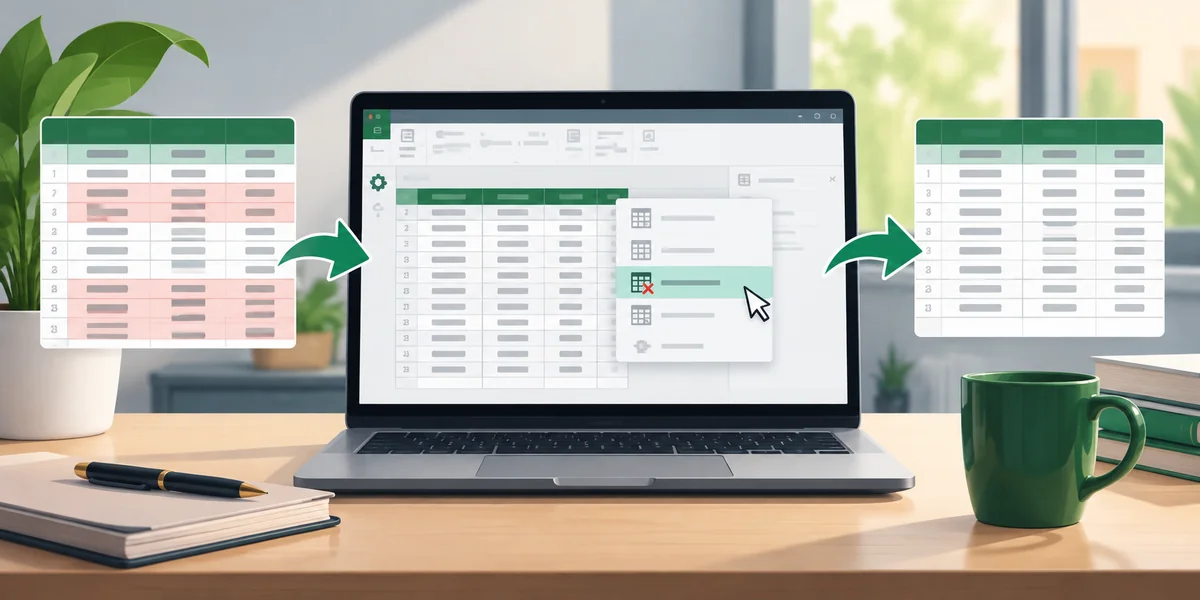
Si estás manejando grandes conjuntos de datos o deseas automatizar el proceso, Power Query es una excelente opción.
Pasos:
Paso 1: Selecciona tu rango y haz clic en Datos > Desde Tabla/Rango (en el grupo "Obtener y Transformar").
Paso 2: En el Editor de Power Query, haz clic derecho en la(s) columna(s) que deseas verificar y selecciona Eliminar Duplicados.
Paso 3: Haz clic en Cerrar y Cargar para devolver los datos limpiados a una nueva hoja.
También puedes eliminar duplicados en toda la tabla o solo en columnas seleccionadas. ¿Lo mejor? Power Query te permite actualizar tus datos limpiados cada vez que cambian los datos fuente.
Problemas Comunes al Eliminar Duplicados
- Encabezados No Detectados: Siempre verifica la opción "Mis datos tienen encabezados" en el cuadro de diálogo Eliminar Duplicados.
- Diferencias de Formato: Incluso si dos celdas parecen idénticas (por ejemplo, "10 de marzo" vs "10/3/2022"), Excel podría tratarlas como diferentes debido al formato. Estandariza formatos antes de eliminar duplicados.
- Errores de Espacios en Blanco: Los espacios adicionales pueden hacer que valores aparentemente idénticos se traten de manera diferente. Usa las funciones TRIM o CLEAN para limpiar datos antes de procesarlos.
Formato Condicional para Valores Únicos
¿Quieres resaltar solo los valores únicos? Así es cómo:
Paso 1: Selecciona tu rango de datos.
Paso 2: Haz clic en Inicio > Formato Condicional > Nueva Regla.
Paso 3: Elige "Usar una fórmula para determinar qué celdas formatear".
Paso 4: Ingresa esta fórmula:
=COUNTIF($A$2:$A$100, A2)=1
Paso 5: Elige tu estilo de formato y haz clic en OK.
Ahora solo las entradas únicas serán resaltadas.
Conclusión
Limpiar datos duplicados en Excel no tiene por qué ser un desafío. Ya sea que prefieras herramientas rápidas como Eliminar Duplicados, ayudas visuales como Formato Condicional o automatización avanzada con Power Query, Excel ofrece múltiples soluciones.
Al eliminar duplicados:
- Tus datos se vuelven más fáciles de gestionar.
- Los informes son más confiables.
- Se ahorra tiempo en la resolución de problemas innecesarios.
Comienza con conjuntos de datos pequeños para probar estos métodos. Una vez que te sientas seguro, aplícalos a tus proyectos más grandes para flujos de trabajo más suaves.
Artículos relacionados

11 Libros Que Todo Científico de Datos Debe Leer en 2025

¿Qué son las Redes Generativas Adversarias (GANs)?

Desempaquetando Hadoop vs. Spark: Perspectivas sobre el Procesamiento de Datos

6 Robots Enfermeros con IA que Están Transformando el Cuidado de la Salud

Impulsando el Futuro del Comercio Personalizado: IA Generativa en el Marketing Minorista

Uso de NotebookLM de Google para Ciencia de Datos: Una Guía Completa

Haciendo las Predicciones más Inteligentes: Cómo Funciona la Simulación de Monte Carlo en Excel

Medir la Adopción e Impacto de la IA

IA en el Cuidado de la Salud: Avances Actuales y Oportunidades Futuras

Estadísticas Prácticas: 10 Repositorios de GitHub que te Ayudan a Aprender

La IA en la Verificación de Identidad: Prevención de Fraude y Seguridad de Datos

Microsoft Drasi: Herramienta de Código Abierto para la Gestión de Cambios en Tiempo Real
Últimos artículos

Evalúa campos extraídos por IA con precisión y recall de coincidencia exacta

Comprueba las rutas propuestas por IA antes de escribir con Python

Evita actualizaciones de IA obsoletas con un control de versión en SQLite

Comprueba las dependencias de tareas de IA antes de programarlas con Python

Revisa los cambios JSON de la IA con una lista de campos permitidos

Combina resultados RAG con fusión de rangos recíprocos

Comprueba las horas de calendario de IA antes de crear eventos

Comprueba citas textuales de IA con fuentes locales y Python

Comprueba las cifras de resúmenes de IA con una tabla de referencia

Elige umbrales de revisión de IA con cobertura y tasas de error

Comprueba los marcadores de traducciones de IA con Python
