
Cómo Instalar y Usar ChatGPT en Windows Sin una Aplicación Oficial
En esta página
ChatGPT se ha convertido rápidamente en una de las plataformas de IA más adoptadas, revolucionando la forma en que los usuarios interactúan con la inteligencia artificial en tareas cotidianas. Desde la generación de contenido hasta el servicio al cliente, sus capacidades han transformado los flujos de trabajo en diversas industrias. Sin embargo, para los usuarios de Windows que buscan una experiencia más fluida, la ausencia de una aplicación de escritorio oficial de OpenAI puede ser un inconveniente.
Afortunadamente, existen varias formas efectivas de simular una experiencia de escritorio nativa de ChatGPT en Windows. Esta guía explora cómo ejecutar ChatGPT como una aplicación de Windows utilizando Microsoft Edge, Google Chrome y aplicaciones de terceros confiables. Todos los métodos son seguros, basados en navegador o ligeros, y no requieren que los usuarios instalen paquetes de nivel de sistema no verificados o no oficiales, a menos que se desee explícitamente.
Método 1: Instalación de ChatGPT como Aplicación de Windows Usando Microsoft Edge
Microsoft Edge incluye una funcionalidad integrada que permite que los sitios web se instalen como Aplicaciones Web Progresivas (PWA). Esto hace posible "instalar" ChatGPT como una aplicación nativa de Windows.
Proceso Paso a Paso:
- Abre Edge y Visita ChatGPT: Inicia el navegador Microsoft Edge y ve a https://chat.openai.com. Inicia sesión en tu cuenta de OpenAI para acceder a la interfaz del chatbot en modo de funcionalidad completa.
- Usa la Función de Instalación Integrada: Haz clic en el menú de tres puntos en la esquina superior derecha de Edge. Navega a Apps > Instalar este sitio como una aplicación. Esta opción crea una ventana de aplicación dedicada para ChatGPT, dándole la sensación de una aplicación independiente.
- Nombrar la Aplicación y Confirmar: Aparecerá un cuadro de diálogo solicitando al usuario que ingrese un nombre. Ingresa "ChatGPT" o cualquier nombre preferido. También puedes hacer clic en el ícono de lápiz para elegir un ícono personalizado desde tu almacenamiento local si lo deseas.
- Finalizar la Instalación: Haz clic en Instalar. Una vez que el proceso se complete, ChatGPT se lanzará en una ventana separada. También recibirás opciones para fijarlo en el menú de Inicio, la barra de tareas o el escritorio, y habilitar el inicio automático al encender.
- Acceder y Usar la Aplicación: La versión instalada se comportará de manera similar a una aplicación nativa de Windows. Funciona sin pestañas, marcadores ni elementos de interfaz del navegador, ofreciendo una experiencia más enfocada y receptiva.
Para Desinstalar:
Para eliminar la aplicación, escribe "ChatGPT" en la barra de búsqueda de Windows, haz clic derecho en el ícono y elige Desinstalar. Confirma el aviso para completar el proceso.
Método 2: Crear un Acceso Directo de ChatGPT Usando Google Chrome
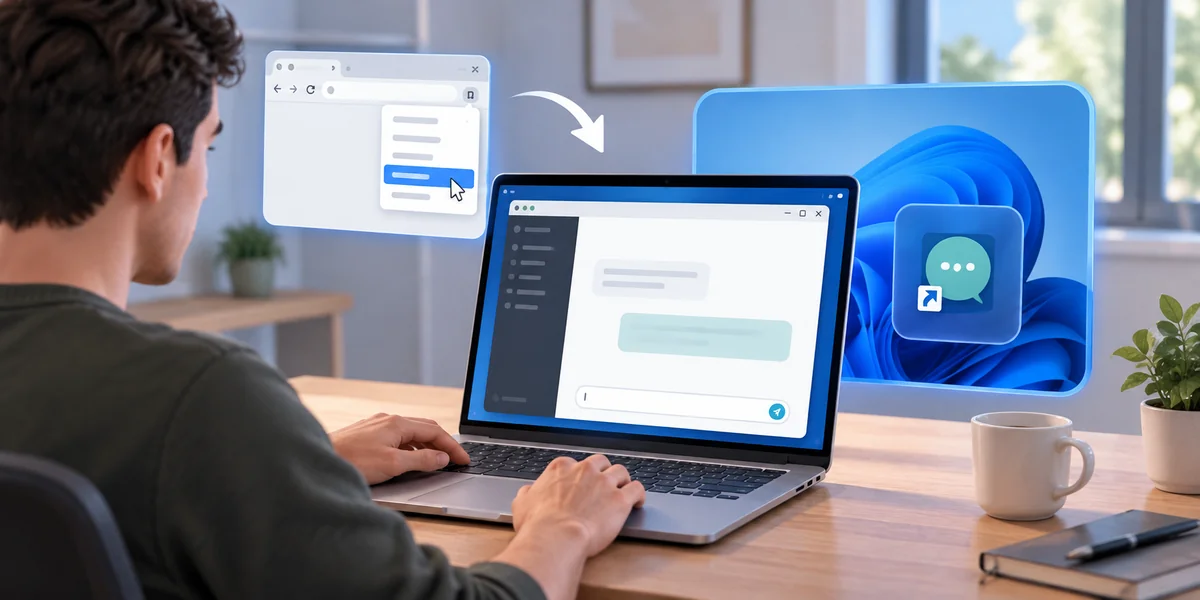
Google Chrome también admite la creación de ventanas de aplicaciones independientes utilizando su función "Crear Acceso Directo". Este método es especialmente útil para los usuarios que prefieren Chrome como su navegador predeterminado y desean un acceso fácil a ChatGPT.
Proceso Paso a Paso:
- Inicia Chrome y Visita ChatGPT: Navega a https://chat.openai.com e inicia sesión con tus credenciales de OpenAI.
- Crea Accesos Directos a través de Herramientas de Desarrollador: Haz clic en el menú de tres puntos en la esquina superior derecha de Chrome. Ve a Más Herramientas > Crear Acceso Directo desde la lista desplegable. Esta función generalmente se encuentra en la sección de herramientas para desarrolladores.
- Configura las Opciones del Acceso Directo: Aparecerá una pequeña ventana pidiendo un nombre. Ingresa "ChatGPT" o una etiqueta personalizada. Asegúrate de que la casilla "Abrir como ventana" esté marcada, lo que hace que el acceso directo se comporte como una aplicación independiente.
- Completa la Configuración del Acceso Directo: Haz clic en Crear, y se colocará un acceso directo dedicado de ChatGPT en el menú de Inicio de Windows bajo Aplicaciones de Chrome. También puede crear un ícono en el escritorio, dependiendo de tus configuraciones de Chrome.
- Fija para un Acceso Fácil: Los usuarios pueden hacer clic derecho en el acceso directo desde el menú de Inicio y seleccionar Fijar al Inicio o Fijar a la barra de tareas para un acceso más rápido. Esto garantiza que ChatGPT esté siempre a un solo clic de distancia.
Para Desinstalar:
Busca ChatGPT en el menú de Inicio, haz clic derecho en el acceso directo y selecciona Desinstalar. Sigue las indicaciones para removerlo del sistema.
Método 3: Usar un Cliente No Oficial de ChatGPT de Terceros
Para los usuarios que buscan un conjunto de características más rico, algunos desarrolladores en GitHub han creado clientes de escritorio no oficiales para ChatGPT. Estas aplicaciones envuelven la interfaz web oficial de ChatGPT pero añaden funcionalidades como guardar chats, exportar respuestas o habilitar la personalización de la interfaz.
Qué Ofrece Este Método:
- Una interfaz nativa de escritorio sin dependencia de una pestaña del navegador
- Soporte para modo oscuro, temas personalizables y configuraciones de ventana siempre visible
- Herramientas avanzadas como exportación Markdown, generación de PDF y guardado de historial de conversaciones
- Instalación ligera, segura y rápida a través de un instalador .msi para Windows
Estos clientes son ideales para usuarios avanzados que usan ChatGPT extensamente durante el día y necesitan flexibilidad o personalización adicional.
Cómo Usar:
- Visita la página del proyecto en GitHub para el cliente de escritorio no oficial de ChatGPT. Asegúrate de que la fuente esté bien valorada y el desarrollador sea creíble.
- Descarga el archivo instalador .msi más reciente específico para Windows. Algunos navegadores o Windows Defender pueden marcar la descarga; revisa la alerta y continúa solo si confías en la fuente.
- Ejecuta el instalador y sigue las instrucciones de configuración. Generalmente toma solo unos minutos.
- Una vez instalado, inicia la aplicación e inicia sesión con tu cuenta existente de OpenAI. Serás recibido con una interfaz similar a la versión web pero con controles adicionales.
Consejos de Seguridad:
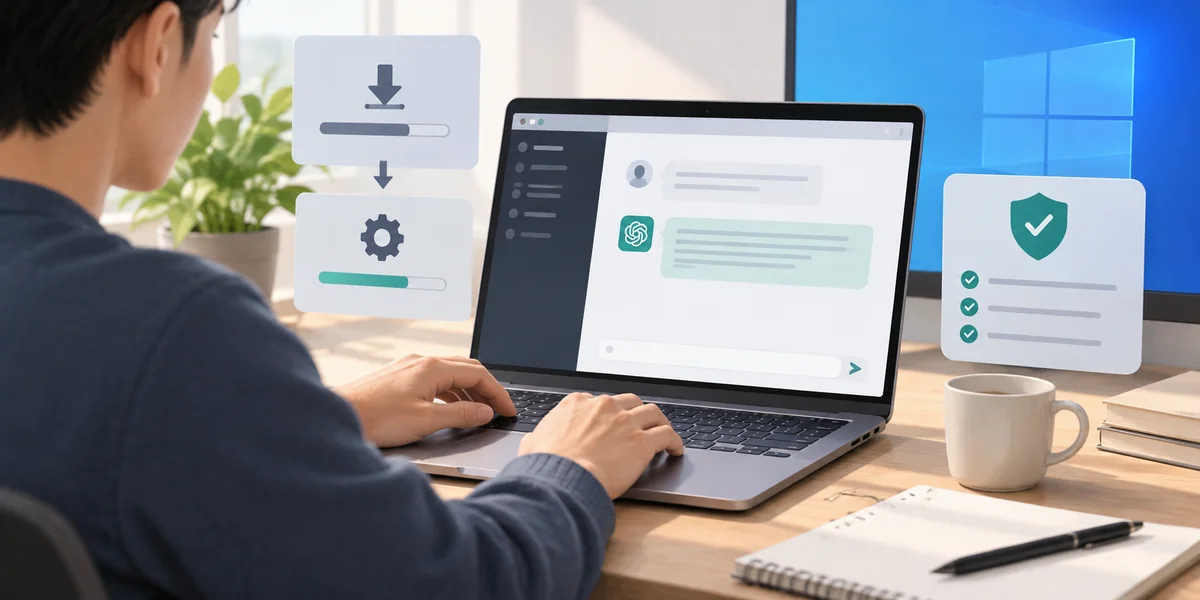
- Siempre escanea el instalador usando una herramienta antivirus o de escaneo de malware de renombre antes de ejecutarlo.
- Considera crear un punto de restauración de Windows de antemano en caso de que surjan problemas después de la instalación.
Para Desinstalar:
Navega a Configuración > Aplicaciones > Aplicaciones Instaladas, busca el cliente de ChatGPT instalado y haz clic en Desinstalar. Confirma la eliminación. También puedes eliminar cualquier archivo instalador restante de tu carpeta de Descargas después.
Conclusión
Aunque ChatGPT no tiene una aplicación oficial para Windows, los usuarios aún pueden disfrutar de una experiencia de escritorio fluida a través de métodos simples pero efectivos. Ya sea usando Microsoft Edge, Google Chrome o un cliente de terceros confiable, cada opción ofrece una interfaz similar a la nativa que mejora la usabilidad. Estos enfoques reducen la necesidad de acceder repetidamente al navegador, haciendo que ChatGPT sea más accesible para las tareas diarias.
Con solo unos pocos pasos, los usuarios pueden instalar y ejecutar ChatGPT como si fuera una aplicación regular de Windows. Esta configuración es ideal para cualquier persona que integre la IA en sus flujos de trabajo rutinarios y valore un acceso rápido y sin desorden.
Artículos relacionados

Maneras Inteligentes de Proteger tu Privacidad al Usar ChatGPT en el Trabajo

Cómo Crear Personas de Usuario en ChatGPT para Resultados Personalizados
Cómo Usar Carpetas de ChatGPT para Gestionar tus Conversaciones en ChatGPT
5 Maneras de Usar ChatGPT Sin Registrarse en una Cuenta de OpenAI
Instalar VoiceGPT para Usar ChatGPT Sin Manos en Dispositivos Android

Los Do’s y Don’ts de Usar ChatGPT como Asistente de Escritura Freelance

10 Malos Usos de ChatGPT que Podrían Hacerte Perder el Trabajo o Ser Disciplinado
Comparando Plugins y Navegación de ChatGPT: ¿Cuál es la Mejor Opción?
Límites de Longitud de Entrada de ChatGPT y Técnicas Inteligentes para Superarlos
¿Cuál es el límite de tokens de ChatGPT y cómo mantenerse dentro de él inteligentemente?

Mejora tus Contenidos y Flujos de Trabajo Creativos con la Guía de ChatGPT

Utiliza ChatGPT para Optimizar tu Proceso de Creación de Mundos de Ficción
Últimos artículos

Evalúa campos extraídos por IA con precisión y recall de coincidencia exacta

Comprueba las rutas propuestas por IA antes de escribir con Python

Evita actualizaciones de IA obsoletas con un control de versión en SQLite

Comprueba las dependencias de tareas de IA antes de programarlas con Python

Revisa los cambios JSON de la IA con una lista de campos permitidos

Combina resultados RAG con fusión de rangos recíprocos

Comprueba las horas de calendario de IA antes de crear eventos

Comprueba citas textuales de IA con fuentes locales y Python

Comprueba las cifras de resúmenes de IA con una tabla de referencia

Elige umbrales de revisión de IA con cobertura y tasas de error

Comprueba los marcadores de traducciones de IA con Python
