
Instalar VoiceGPT para Usar ChatGPT Sin Manos en Dispositivos Android
En esta página
El auge de los asistentes de IA ha revolucionado la forma en que automatizamos tareas diarias, generamos contenido e interactuamos con sistemas inteligentes, sin necesidad de teclado. Para los usuarios de Android que buscan una experiencia totalmente controlada por voz con ChatGPT, VoiceGPT es una aplicación dedicada que lo hace posible. Diseñada para la interacción por voz, permite conversaciones sin manos con ChatGPT, permitiéndote hacer preguntas, recibir respuestas habladas y realizar tareas como generación de imágenes, ejecución de código y extracción de texto.
Con funciones como activación por palabra clave ("Hey Chat"), un widget flotante en pantalla y la opción de configurarlo como tu asistente predeterminado, VoiceGPT ofrece una forma flexible y natural de integrar la IA en tu rutina diaria. Esta publicación te guiará a través de su configuración y cómo aprovechar al máximo sus capacidades habilitadas por voz.
Instalación y Configuración de VoiceGPT en Android
Poner en marcha VoiceGPT en tu dispositivo Android es el paso clave para transformar ChatGPT en un asistente de voz completamente manos libres. El proceso es sencillo, pero cada paso desempeña un papel vital para asegurar interacciones fluidas por voz y acceso ininterrumpido a la IA. A continuación, se presenta una guía completa para ayudarte a comenzar de la manera correcta.
Descarga e Instalación de la App
Para empezar, visita la tienda de Google Play y busca VoiceGPT. La aplicación es ligera y se descarga rápidamente en la mayoría de los dispositivos Android modernos. Una vez instalada, abre la aplicación e inicia sesión con tus credenciales de OpenAI. Esto vincula tu acceso a ChatGPT con la interfaz de voz proporcionada por VoiceGPT.
Es importante iniciar sesión con la misma cuenta de OpenAI que utilizas habitualmente para ChatGPT, especialmente si estás suscrito a GPT-4. Esto asegura que la aplicación se sincronice con tu modelo y historial preferidos.
Conceder los Permisos Necesarios
La aplicación requiere varios permisos para funcionar correctamente. Se te pedirá que permitas el acceso a tu micrófono, almacenamiento del dispositivo y notificaciones.
- El acceso al micrófono es esencial para capturar tus entradas de voz.
- El permiso de almacenamiento soporta la gestión de datos y archivos temporales dentro de la aplicación.
- El acceso a notificaciones asegura que la aplicación pueda entregar respuestas en segundo plano o cuando esté minimizada.
Estos permisos son obligatorios para que las funciones manos libres funcionen de manera confiable. Si algún permiso se niega accidentalmente, puedes revisarlos a través de la configuración de tu dispositivo en Aplicaciones > VoiceGPT > Permisos.
Habilitar la Entrada de Voz
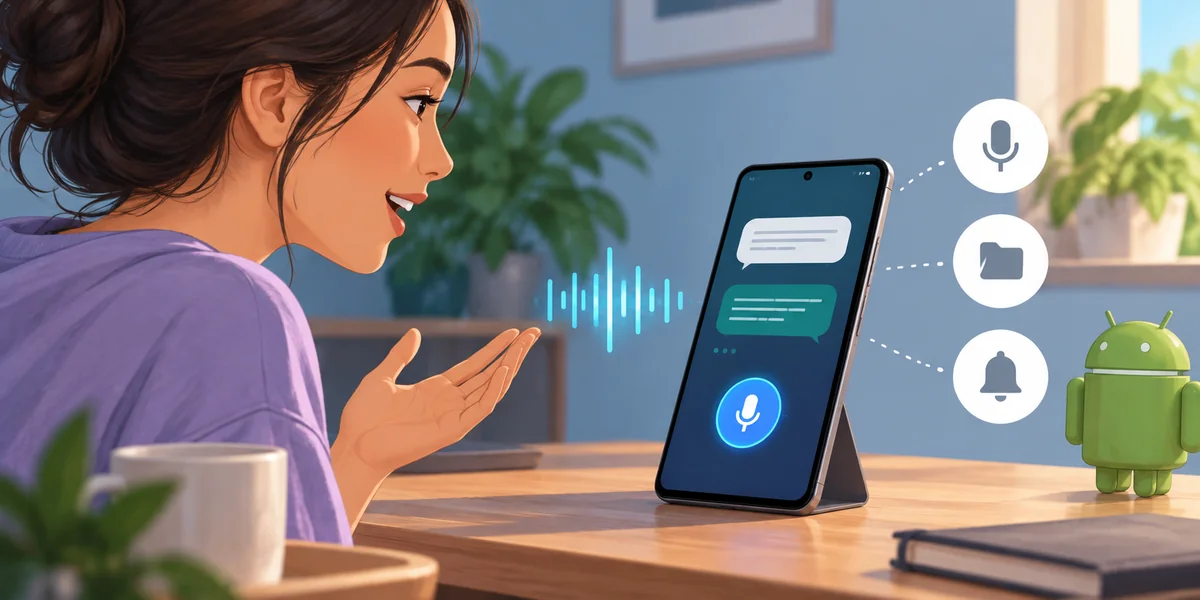
Una vez dentro de la aplicación, puedes comenzar activando la función de entrada de voz. Es el núcleo de la experiencia controlada por voz. Navega a la interfaz principal de la aplicación y toca el ícono del micrófono en la parte inferior. Si es la primera vez que usas la función, la aplicación te pedirá que otorgues permiso de micrófono nuevamente para confirmar.
Después de esto, tus consultas habladas se transcribirán en tiempo real y se enviarán directamente a ChatGPT. Para agilizar las interacciones aún más, activa la opción de Reactivación Automática del Micrófono. Esta función reactiva el micrófono automáticamente después de cada respuesta, para que puedas seguir hablando sin tener que tocar nada de nuevo.
Este bucle manos libres es especialmente útil cuando estás realizando múltiples tareas o si tus manos están ocupadas.
Activación de la Palabra Clave ("Hey Chat")
VoiceGPT incluye detección de palabras clave, que te permite iniciarlo simplemente diciendo: "Hey, Chat". Esta función ofrece una verdadera comodidad manos libres al eliminar la necesidad de interactuar físicamente con tu dispositivo.
Para activarlo:
- Ve a la pestaña de Inicio dentro de la aplicación.
- Ubica la configuración de Activación por Palabra Clave.
- Habilita el interruptor "Hey Chat".
Una vez activada, VoiceGPT escuchará continuamente este comando en segundo plano. Dependiendo de la configuración de privacidad de tu teléfono, es posible que necesites permitir manualmente que la aplicación opere con acceso al micrófono en segundo plano.
Algunos dispositivos pueden limitar el acceso al micrófono en segundo plano cuando los modos de ahorro de batería o ahorro de datos están habilitados. Si encuentras que la detección de palabras clave no funciona de manera consistente, verifica estos ajustes y ajústalos según sea necesario.
Usar el Widget Flotante (InstaBubble)
Otra característica poderosa en VoiceGPT es el InstaBubble—un botón flotante que permanece visible en tu pantalla. Te da acceso constante y con un solo toque al asistente, sin importar qué aplicación estés usando.
Para habilitarlo:
- Regresa a la interfaz principal de VoiceGPT.
- Encuentra la opción etiquetada como InstaBubble o Widget Flotante.
- Toca para habilitar y concede el permiso requerido para "dibujar sobre otras aplicaciones".
Una vez permitido, aparecerá una burbuja movible en tu pantalla. Al tocarla se abre instantáneamente la interfaz del asistente de voz. Puedes arrastrarla a diferentes esquinas, ocultarla temporalmente o mantenerla lista para acceso rápido.
Esta función es excelente para los multitareas que podrían querer preguntar algo al asistente mientras usan otras aplicaciones, navegan por la web o miran videos.
Configurar VoiceGPT como tu Asistente Predeterminado (Opcional)
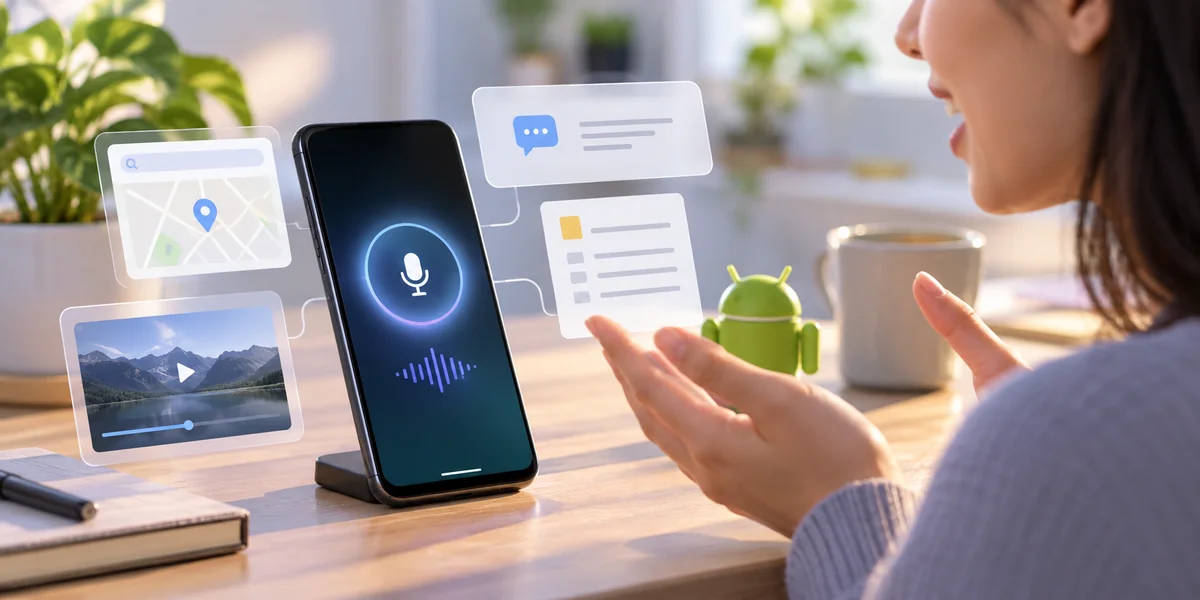
Para los usuarios que quieren usar completamente VoiceGPT, hay una opción para configurarlo como tu aplicación de asistente predeterminada, reemplazando al Asistente de Google.
Para hacerlo:
- Abre VoiceGPT y ve a Configuración.
- Toca Configurar Asistente Predeterminado.
- La aplicación te redirigirá a la configuración del asistente del sistema Android.
- Desde allí, elige VoiceGPT de la lista de asistentes disponibles.
Una vez configurado, podrás iniciar VoiceGPT utilizando el mismo gesto o botón que normalmente usas para el Asistente de Google (como una pulsación prolongada del botón de inicio o llave lateral, dependiendo de tu dispositivo).
Sin embargo, es importante tener en cuenta que algunas integraciones a nivel del sistema, como los controles de hogar inteligente o recordatorios contextuales, son específicas del Asistente de Google y no estarán disponibles en VoiceGPT.
Concluyendo la Configuración
Después de la configuración, tu dispositivo Android funcionará como un asistente de IA completamente manos libres con VoiceGPT. Con funciones como la entrada de voz, activación por palabra clave, acceso flotante y respuestas habladas, puedes interactuar con ChatGPT de manera natural y eficiente. Desde responder consultas hasta generar imágenes o extraer texto, todo funciona sin problemas—no se requiere escribir.
Conclusión
VoiceGPT lleva el poder de ChatGPT a tu dispositivo Android en un formato verdaderamente manos libres, facilitando la interacción con la IA dondequiera que estés. Con entrada de voz, respuestas habladas e integraciones inteligentes como la detección de palabras clave y acceso flotante, transforma tu teléfono en un asistente personal versátil. Ya sea que estés realizando múltiples tareas, viajando o prefieras hablar en lugar de escribir, VoiceGPT mejora la productividad y conveniencia. Su configuración es sencilla, y la gama de características disponibles lo convierte en una herramienta práctica para el uso diario.
Artículos relacionados
Cómo Usar ChatGPT en Dispositivos Android e iOS de la Manera Correcta
Aplicación de ChatGPT para Android Lanzada para Ampliar el Acceso a la IA Móvil a Nivel Global
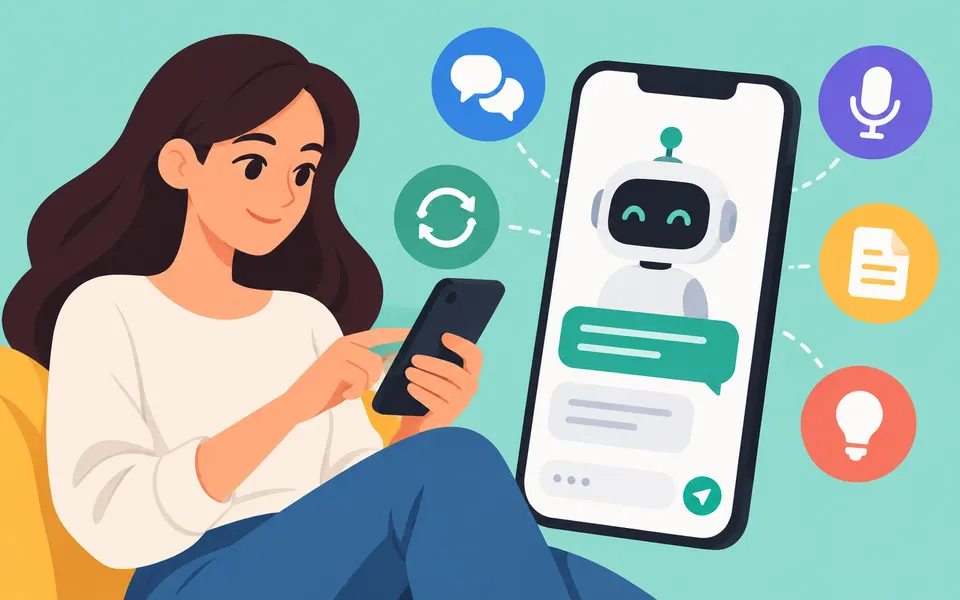
Todo lo que Necesitas Saber sobre la App de ChatGPT para iOS y sus Características
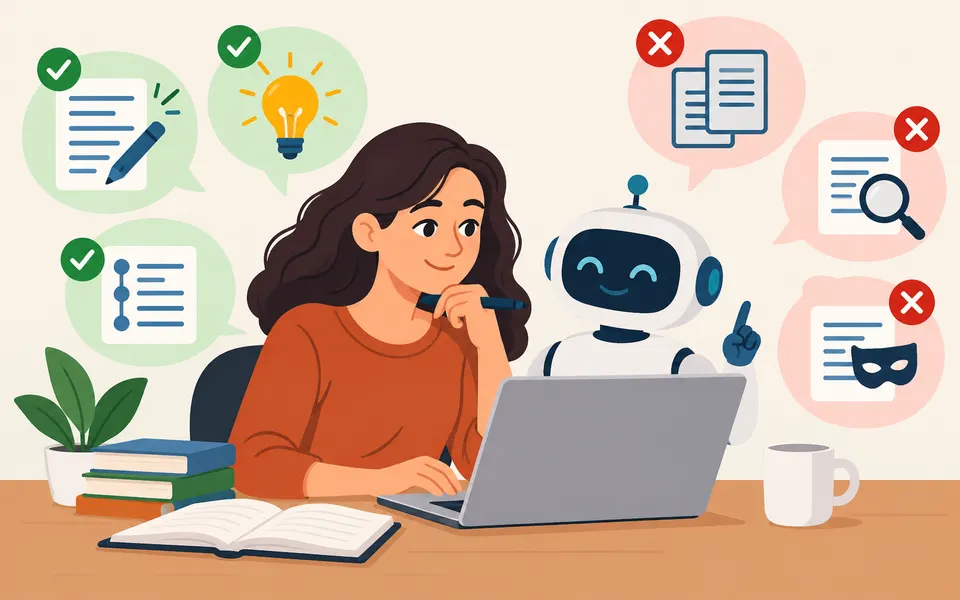
Los Do’s y Don’ts de Usar ChatGPT como Asistente de Escritura Freelance

10 Malos Usos de ChatGPT que Podrían Hacerte Perder el Trabajo o Ser Disciplinado
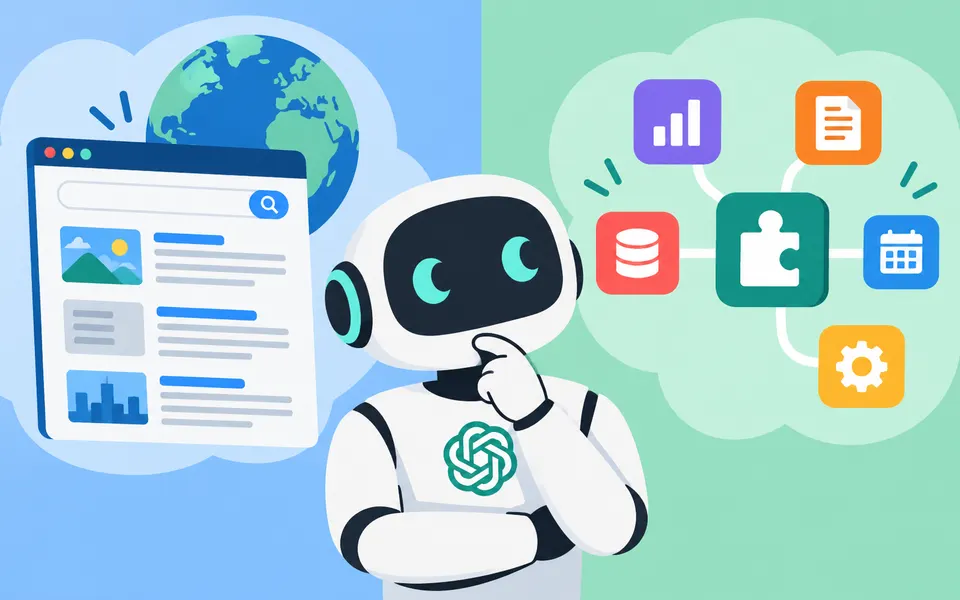
Comparando Plugins y Navegación de ChatGPT: ¿Cuál es la Mejor Opción?
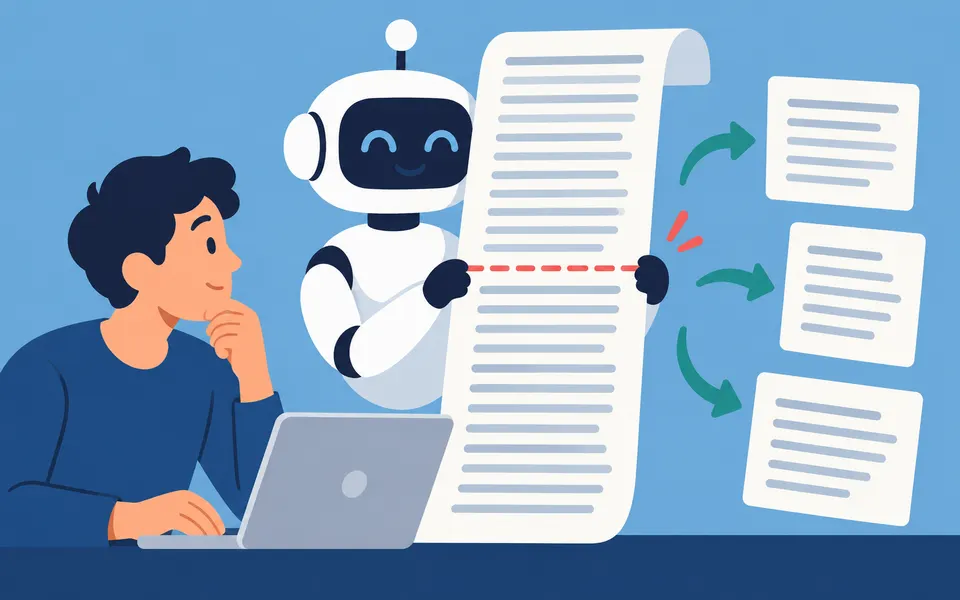
Límites de Longitud de Entrada de ChatGPT y Técnicas Inteligentes para Superarlos
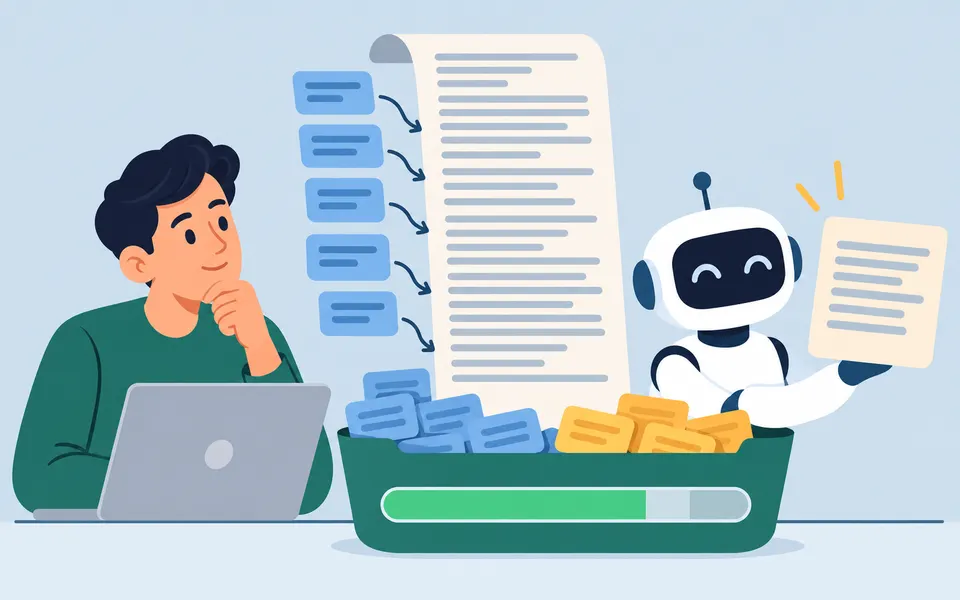
¿Cuál es el límite de tokens de ChatGPT y cómo mantenerse dentro de él inteligentemente?

Mejora tus Contenidos y Flujos de Trabajo Creativos con la Guía de ChatGPT

Utiliza ChatGPT para Optimizar tu Proceso de Creación de Mundos de Ficción

Combina ChatGPT y Mapas Mentales para Potenciar tus Habilidades de Lluvia de Ideas

9 Maneras en que ChatGPT Apoya a los Creadores de Contenido con Flujos de Trabajo Más Inteligentes
Últimos artículos

Evalúa campos extraídos por IA con precisión y recall de coincidencia exacta

Comprueba las rutas propuestas por IA antes de escribir con Python

Evita actualizaciones de IA obsoletas con un control de versión en SQLite

Comprueba las dependencias de tareas de IA antes de programarlas con Python

Revisa los cambios JSON de la IA con una lista de campos permitidos

Combina resultados RAG con fusión de rangos recíprocos

Comprueba las horas de calendario de IA antes de crear eventos

Comprueba citas textuales de IA con fuentes locales y Python

Comprueba las cifras de resúmenes de IA con una tabla de referencia

Elige umbrales de revisión de IA con cobertura y tasas de error

Comprueba los marcadores de traducciones de IA con Python
