
Cómo Instalar y Usar CodeGPT en VS Code para un Código Más Inteligente
En esta página
La integración de la inteligencia artificial (IA) en los entornos de programación ha revolucionado la forma en que los desarrolladores escriben código. Entre la multitud de herramientas de IA disponibles, CodeGPT se destaca por sus capacidades robustas que van más allá de la mera escritura de código. CodeGPT aprovecha los potentes modelos GPT de OpenAI, llevando las características de ChatGPT directamente a tu editor de código. Optimiza tareas como escribir, explicar y depurar código, mejorando la eficiencia y la productividad. Este artículo te guiará a través de la configuración y el uso de CodeGPT en Visual Studio Code (VS Code).
Cómo Instalar y Usar CodeGPT en Visual Studio Code para una Codificación Eficiente
Visual Studio Code cuenta con una poderosa herramienta de IA, CodeGPT, que asiste en varias tareas de codificación, incluyendo la escritura de código, depuración, explicaciones y refactorización. Esta guía te llevará paso a paso a través de la instalación y configuración de CodeGPT y ofrecerá consejos sobre cómo usarlo para optimizar tu proceso de codificación.
Paso 1: Instalación de CodeGPT en VS Code
Antes de usar CodeGPT, necesitas agregarlo a Visual Studio Code. Sigue estos sencillos pasos:
- Abre Visual Studio Code: Inicia la aplicación VS Code en tu sistema.
- Navega al Panel de Extensiones: Haz clic en el ícono en el lado izquierdo de VS Code o presiona Ctrl + Shift + X para abrir la vista de Extensiones.
- Busca CodeGPT: En la vista de Extensiones, escribe "CodeGPT" en la barra de búsqueda. Busca la extensión CodeGPT de Daniel San o tu desarrollador preferido.
- Instala CodeGPT: Haz clic en el botón "Instalar" para el complemento CodeGPT para completar la instalación rápidamente.
Una vez instalado, estás listo para proceder al siguiente paso y configurar CodeGPT.
Paso 2: Configuración de CodeGPT
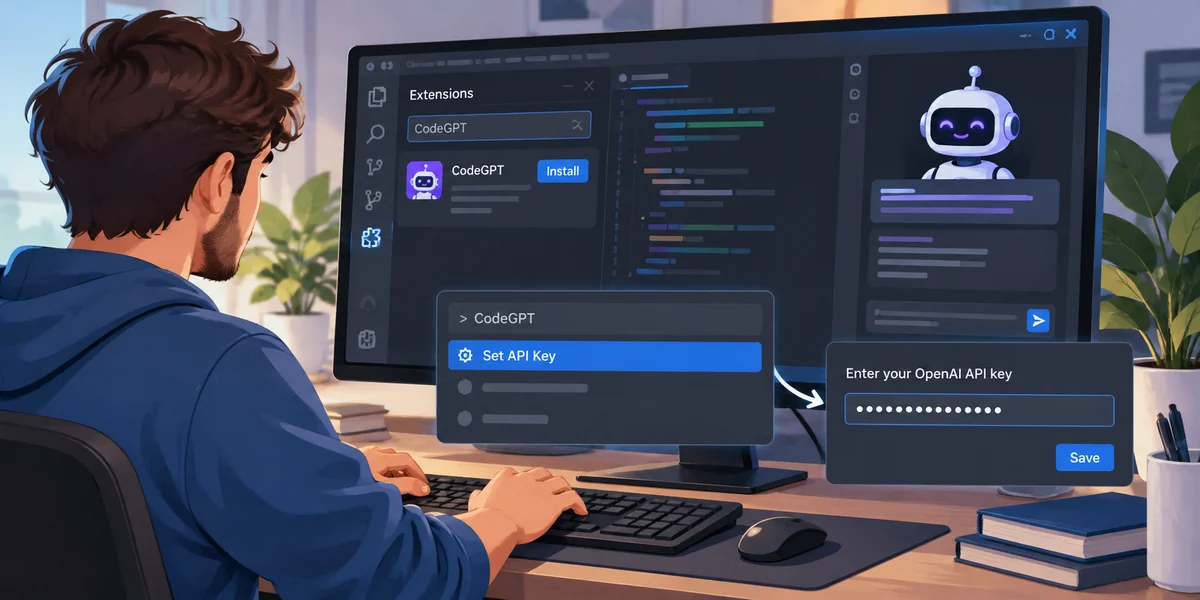
Después de la instalación, configura CodeGPT con tu clave API de OpenAI para desbloquear su funcionalidad completa. Aquí te explico cómo hacerlo:
- Abre la Paleta de Comandos: Presiona Ctrl + Shift + P (Windows/Linux) o Cmd + Shift + P (macOS) para abrir la Paleta de Comandos.
- Configura la Clave API: Escribe “CodeGPT” en la Paleta de Comandos y selecciona CodeGPT: Set API Key de la lista. Se te pedirá que ingreses tu clave API de OpenAI.
- Obtén Tu Clave API: Visita la página de API de OpenAI para generar una nueva clave API si no tienes una. Copia esta clave para la autenticación.
- Ingresa la Clave API: Pega tu clave API de OpenAI en el mensaje en VS Code y presiona Enter para guardarla.
Con esta configuración, CodeGPT está conectado a la API de OpenAI, listo para usarse en tus proyectos de codificación.
Paso 3: Uso de CodeGPT en VS Code
Con CodeGPT instalado y configurado, puedes comenzar a utilizarlo para diversas tareas de codificación. Aquí te muestro cómo maximizar el potencial de CodeGPT:
1. Generar Código
Para generar código usando CodeGPT, añade un comentario encima de donde deseas el código. Presiona Ctrl + Shift + I para activar la generación de código. CodeGPT interpretará tu comentario y proporcionará un fragmento de código.
2. Pedir a CodeGPT que Explique el Código
Para fragmentos de código complejos, selecciona el código y haz clic derecho. En el menú contextual, elige la opción para que CodeGPT lo explique. CodeGPT ofrecerá una explicación sencilla, beneficiosa tanto para principiantes como para desarrolladores experimentados.
3. Refactorizar Código
CodeGPT ayuda en la refactorización de código. Selecciona el código que deseas mejorar y pide a CodeGPT que lo refactorice. Sugerirá mejoras, haciendo tu código más limpio y eficiente.
4. Depurar Código
La función de depuración de CodeGPT es poderosa. Selecciona el código problemático y pide a CodeGPT que identifique problemas, explique errores y sugiera soluciones, ahorrándote tiempo en la resolución de problemas.
5. Buscar Soluciones en StackOverflow
¿Te encuentras con un problema? Pide a CodeGPT que busque soluciones relacionadas en StackOverflow, eliminando la necesidad de navegar manualmente por los hilos.
6. Chatear con CodeGPT
Abre CodeGPT desde la barra lateral izquierda para chatear. Plantea cualquier consulta de codificación y CodeGPT responderá con respuestas útiles o sugerencias de código.
Paso 4: Personalización de la Configuración de CodeGPT
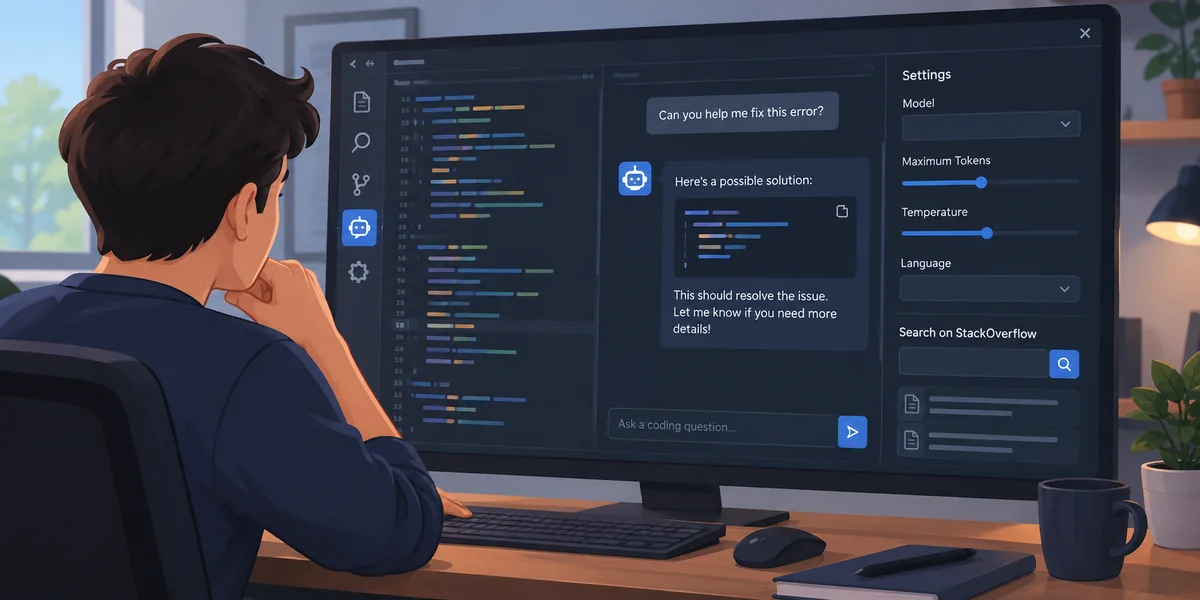
Ajusta CodeGPT a tus preferencias:
- Accede a la Configuración: Haz clic en el ícono de CodeGPT en la barra lateral izquierda para abrir su configuración.
- Modificar Configuraciones: Ajusta opciones como:
- Modelo: Escoge el modelo de OpenAI (por ejemplo, GPT-3, GPT-4) que deseas usar.
- Máximo de Tokens: Establece el número máximo de tokens por solicitud.
- Temperatura: Ajusta la aleatoriedad de las respuestas.
- Lenguaje: Escoge el lenguaje de programación para una generación de código precisa.
Ajustar estas configuraciones optimiza CodeGPT para tus necesidades de desarrollo.
Conclusión
CodeGPT es un asistente de IA invaluable para los desarrolladores, ofreciendo soluciones rápidas para la generación de código, depuración, explicación y refactorización. Siguiendo esta guía, puedes instalar, configurar y comenzar a usar fácilmente CodeGPT en Visual Studio Code.
Con su integración perfecta en tu IDE, CodeGPT mejora la eficiencia y efectividad, permitiéndote concentrarte en tareas complejas mientras automatizas las más simples.
Artículos relacionados

Uso de SASVA para Mejorar el Flujo de Trabajo de Desarrollo de Software en 2025

10 Herramientas de IA que los Educadores Pueden Usar en 2025: Nuestras Mejores Opciones

Cómo Bloquear el GPTBot de OpenAI para que No Extraiga el Contenido de tu Sitio Web

Las 8 Mejores Herramientas de IA que Ayudan a los Escritores de Contenido a Trabajar Más Rápido e Inteligente

Cómo Pedir Ayuda a ChatGPT al Planificar la Modificación de tu Coche

Lo que Quieren los Usuarios: 4 Maneras de Mejorar la Tienda de Plugins de ChatGPT

Descubre las 6 Mejores Aplicaciones de Toma de Notas con IA para Aumentar la Productividad

Los Do’s y Don’ts de Usar ChatGPT como Asistente de Escritura Freelance

Cómo ChatGPT Puede Ayudarte a Dominar el Arte de Contar Historias Creativas

Límites de Longitud de Entrada de ChatGPT y Técnicas Inteligentes para Superarlos

Mejora tus Contenidos y Flujos de Trabajo Creativos con la Guía de ChatGPT

Aprende a Escribir un Libro de Poesía Usando las Capacidades Creativas de ChatGPT
Últimos artículos

Evalúa campos extraídos por IA con precisión y recall de coincidencia exacta

Comprueba las rutas propuestas por IA antes de escribir con Python

Evita actualizaciones de IA obsoletas con un control de versión en SQLite

Comprueba las dependencias de tareas de IA antes de programarlas con Python

Revisa los cambios JSON de la IA con una lista de campos permitidos

Combina resultados RAG con fusión de rangos recíprocos

Comprueba las horas de calendario de IA antes de crear eventos

Comprueba citas textuales de IA con fuentes locales y Python

Comprueba las cifras de resúmenes de IA con una tabla de referencia

Elige umbrales de revisión de IA con cobertura y tasas de error

Comprueba los marcadores de traducciones de IA con Python
