
Cómo Instalar y Configurar Auto-GPT: Una Guía Amigable para Principiantes
En esta página
Con la creciente popularidad de herramientas como ChatGPT, ha surgido una nueva generación de aplicaciones de IA. Una de las más innovadoras es Auto-GPT, una herramienta basada en Python que amplía los límites de los modelos de lenguaje otorgándoles autonomía. A diferencia de ChatGPT, que depende completamente de instrucciones humanas, Auto-GPT toma un objetivo y trabaja hacia él generando y ejecutando sus propias instrucciones, convirtiéndose en un ejemplo temprano pero poderoso de IA autónoma.
Aunque aún se encuentra en fase de desarrollo, Auto-GPT es accesible para cualquiera con una computadora y algo de paciencia. Esta guía proporciona instrucciones completas y paso a paso para descargar e instalar Auto-GPT en un sistema personal, adecuado para usuarios que operan en Windows, macOS o Linux.
Cómo Descargar e Instalar Auto-GPT: Un Proceso Paso a Paso
Configurar Auto-GPT puede parecer técnico al principio, pero siguiendo este proceso de instalación estructurado, cualquiera puede configurarlo en su sistema. A continuación se detalla cada paso necesario para poner en marcha Auto-GPT en Windows, macOS o Linux.
Paso 1: Instalar Python en el Sistema
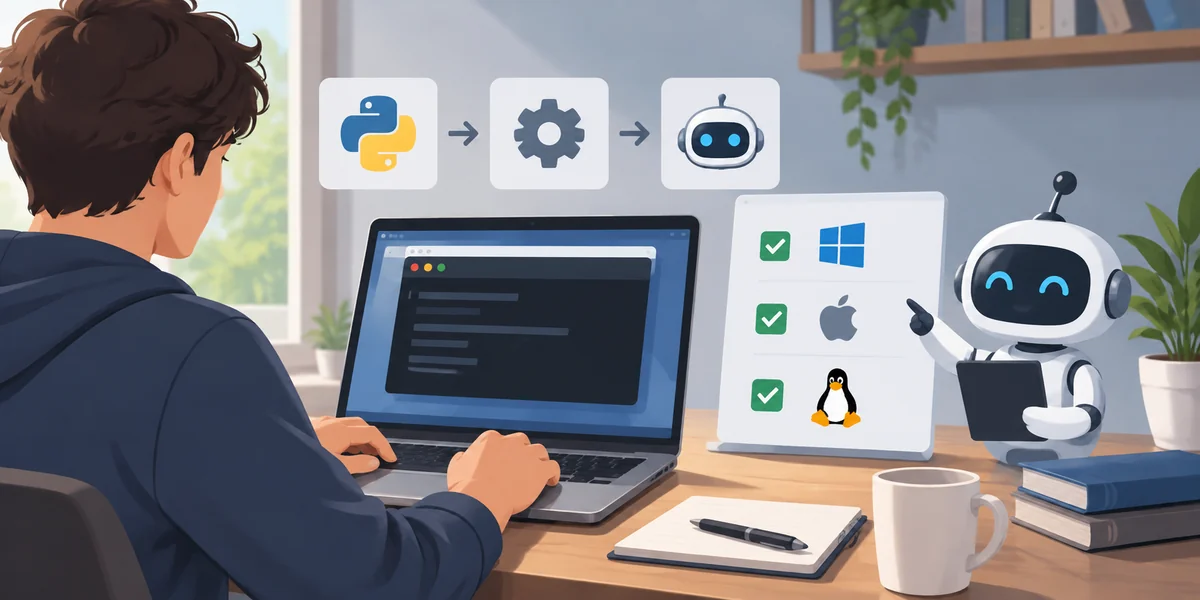
Dado que Auto-GPT se desarrolla usando Python, es esencial instalar una versión compatible. Los pasos son los siguientes:
- Visita el sitio web oficial de Python y elige la última versión compatible con el sistema operativo.
- Inicia el instalador y asegúrate de que la opción "Agregar Python al PATH" esté seleccionada antes de continuar. Este paso es crucial, ya que permite el acceso al comando Python en todo el sistema.
- Para confirmar que Python está instalado correctamente, abre un terminal o símbolo del sistema y ejecuta:
python --version
Debe devolver un número de versión como "Python 3.10.6". Si lo hace, el entorno de Python está configurado correctamente.
Paso 2: Descargar Archivos de Auto-GPT
El proyecto Auto-GPT puede obtenerse desde GitHub, donde los desarrolladores lo mantienen activamente.
- Navega al repositorio oficial de GitHub para Auto-GPT.
- Haz clic en la opción "Download ZIP" desde la página del repositorio.
- Extrae el contenido del archivo ZIP a un directorio conocido. Este directorio servirá como la carpeta de trabajo para todos los pasos subsiguientes.
En este punto, los usuarios tienen el código fuente principal y la estructura de directorios necesarios para ejecutar Auto-GPT.
Paso 3: Configurar la Clave API de OpenAI
Para permitir que Auto-GPT procese y complete tareas, los usuarios deben obtener una clave API de OpenAI.
- Inicia sesión en la plataforma de OpenAI y dirígete al panel de control de API.
- Selecciona la sección de Claves API desde el menú de cuenta.
- Haz clic en "Crear nueva clave secreta", asígnale un nombre y luego copia la clave generada de inmediato.
Con la clave API lista, regresa a la carpeta extraída de Auto-GPT:
- Ubica un archivo llamado .env.template.
- Cámbiale el nombre a .env.
- Ábrelo usando un editor de texto como Notepad o VS Code.
- Encuentra la línea que comienza con OPENAI_API_KEY= y pega la clave API copiada después del signo igual:
OPENAI_API_KEY=tu_clave_api_aquí
Guarda y cierra el archivo. Esto vincula Auto-GPT a los servidores de OpenAI, permitiéndole acceder a los modelos GPT.
Paso 4: Instalar Librerías Necesarias
Para ejecutar Auto-GPT, es necesario instalar ciertas librerías externas de Python. Estas librerías están listadas en un archivo llamado requirements.txt dentro del directorio de Auto-GPT.
Para instalarlas:
- Abre una línea de comandos o terminal dentro de la carpeta del proyecto. En Windows, los usuarios pueden mantener presionada la tecla Shift, hacer clic derecho dentro de la carpeta y seleccionar "Abrir ventana de PowerShell aquí" o "Abrir en Terminal".
- Ejecuta el siguiente comando para instalar todas las dependencias listadas:
pip install -r requirements.txt
Este comando instruye al gestor de paquetes de Python a obtener e instalar todo lo necesario para que Auto-GPT funcione. El proceso puede tardar unos minutos y debe completarse sin errores.
Paso 5: Iniciar Auto-GPT
Una vez instaladas las librerías y configurado el entorno, se puede iniciar Auto-GPT. El siguiente comando se utiliza dentro del terminal:
python -m autogpt
La aplicación se iniciará y preguntará al usuario si desea proceder en modo automático o manual.
- Modo Automático: La IA se asigna un nombre, rol y objetivos basados en un único objetivo ingresado por el usuario.
- Modo Manual: El usuario puede definir estos elementos, incluyendo hasta cinco objetivos que guiarán el comportamiento del asistente.
En ambos casos, una vez inicializado, Auto-GPT comienza a pensar, planificar y actuar, mientras explica su razonamiento paso a paso.
Paso 6: Aprobar Acciones de la IA
Auto-GPT incluye un mecanismo de seguridad incorporado. Antes de tomar cualquier acción, solicitará aprobación mostrando su proceso de pensamiento, plan y la acción que pretende realizar. El usuario debe aprobar cada acción manualmente o aprobar en bloque varios pasos.
- Escribiendo y se aprueba una acción.
- Escribiendo y -5 se aprueban los próximos cinco pasos seguidos.
Este enfoque da al usuario control sobre lo que hace la IA y previene cualquier comportamiento no deseado, especialmente al interactuar con recursos en línea o generar archivos. Asegura que cada decisión tomada por la IA sea transparente y esté sujeta a supervisión humana. Esta capa adicional de supervisión es crucial para mantener la seguridad, precisión y uso ético de la IA durante operaciones autónomas.
Paso 7: Verificar el Resultado

Auto-GPT guarda sus resultados en una carpeta llamada auto-GPT-workspace, ubicada dentro del directorio principal del proyecto. Cualquier archivo que cree, ya sean archivos de texto, fragmentos de código o contenido web extraído, aparecerá aquí. Los usuarios pueden abrir la carpeta en cualquier momento para revisar el trabajo del asistente o extraer archivos de salida para usarlos en otros proyectos.
Este directorio sirve como el espacio de trabajo principal donde Auto-GPT registra sus actividades y almacena todos los datos generados. Revisar regularmente esta carpeta puede ayudar a los usuarios a monitorear el progreso de las tareas, solucionar errores o mejorar los resultados de proyectos en curso.
Conclusión
Auto-GPT representa un paso audaz hacia el futuro de los sistemas de IA autónomos. Aunque aún en sus primeras etapas, permite a los usuarios interactuar con modelos de lenguaje de una manera completamente nueva: estableciendo un objetivo y dejando que la IA determine los pasos necesarios para alcanzarlo.
El proceso de instalación puede parecer técnico al principio, pero siguiendo los pasos estructurados que se describen en esta guía, cualquiera puede poner en marcha Auto-GPT en su sistema. A medida que la herramienta continúe evolucionando, es probable que se vuelva más fácil de usar y aún más capaz.
Artículos relacionados

Por qué Tableau es Esencial para la Ciencia de Datos en 2025
GPT4All Explicado: ¿Cómo Funciona Este Modelo de IA Offline en Tu Dispositivo?

¿Qué es GPTBot y por qué los sitios web eligen bloquearlo en 2025?
Comprendiendo los Modelos de Lenguaje Pequeños (SLMs): Guía para Principiantes

Las 8 Mejores Herramientas de IA que Ayudan a los Escritores de Contenido a Trabajar Más Rápido e Inteligente
10 Prompts más Útiles de ChatGPT en GitHub para Mejorar el Rendimiento de la IA

4 Razones por las que ZeroGPT y Otros Detectores de IA No Son Confiables
¿Qué es el Proyecto Gemini de IA de Google y en qué Áreas está Trabajando?
El Poder de Python IDLE: Por Qué es Perfecto para Principiantes
Dentro de Jamba 1.5: Transformer y Mamba se Encuentran en una Arquitectura

10 Bibliotecas Esenciales de Python que Facilitan el Análisis de Datos

5 Acciones de IA Generativa a Vigilar para Oportunidades de Inversión en 2025
Últimos artículos

Evalúa campos extraídos por IA con precisión y recall de coincidencia exacta

Comprueba las rutas propuestas por IA antes de escribir con Python

Evita actualizaciones de IA obsoletas con un control de versión en SQLite

Comprueba las dependencias de tareas de IA antes de programarlas con Python

Revisa los cambios JSON de la IA con una lista de campos permitidos

Combina resultados RAG con fusión de rangos recíprocos

Comprueba las horas de calendario de IA antes de crear eventos

Comprueba citas textuales de IA con fuentes locales y Python

Comprueba las cifras de resúmenes de IA con una tabla de referencia

Elige umbrales de revisión de IA con cobertura y tasas de error

Comprueba los marcadores de traducciones de IA con Python
