
¿La aplicación ChatGPT no funciona en iPhone? Prueba estas 8 soluciones fiables
En esta página
Con la creciente popularidad de la aplicación ChatGPT en los iPhones, se ha convertido en un asistente de IA imprescindible para muchos usuarios. Ya sea que la utilices para escribir, aprender o aumentar tu productividad, enfrentar problemas con la aplicación puede ser frustrante. Si tu aplicación ChatGPT no responde o no funciona correctamente, no te preocupes. Hemos recopilado 8 soluciones efectivas para que la aplicación vuelva a funcionar sin problemas en tu iPhone.
8 Soluciones para probar cuando la aplicación ChatGPT deja de funcionar en iPhone
Si la aplicación ChatGPT no carga, sigue fallando o no responde en tu iPhone, no estás solo. Estos problemas son comunes y a menudo se pueden resolver con un mínimo esfuerzo. Desde verificar tu conexión a Internet hasta reinstalar la aplicación, las soluciones enumeradas a continuación abordan una amplia gama de posibles causas. Sigue cada paso cuidadosamente para restaurar la funcionalidad completa de ChatGPT y volver a disfrutar de su asistencia de IA sin interrupciones en tu dispositivo.
1. Verifica la conexión a Internet de tu iPhone
Una conexión a Internet estable es vital para que ChatGPT funcione correctamente. Ya sea que estés usando Wi-Fi o datos móviles, las interrupciones en la conectividad pueden impedir que la aplicación cargue respuestas o acepte solicitudes.
Para verificar si tu internet es el problema, abre otra aplicación que use la web, como Safari o YouTube, y comprueba si carga sin problemas. Si no es así, es posible que tu conexión sea inestable. Intenta alternar entre Wi-Fi y datos móviles, activar y desactivar el modo avión, o reiniciar tu router si estás en Wi-Fi. Volver a ingresar tu contraseña de Wi-Fi o restablecer la configuración de red también puede ayudar a restaurar la funcionalidad.
2. Asegúrate de que los permisos de la aplicación estén habilitados
La aplicación ChatGPT puede requerir acceso a tu micrófono, especialmente si usas la entrada de voz. Además, habilitar permisos como el uso de datos móviles asegura que la aplicación se conecte a Internet según sea necesario.
Ve a Configuración > ChatGPT en tu iPhone y verifica que todos los permisos relevantes estén activados. Asegúrate de que los interruptores para Micrófono, Datos Móviles y Siri & Buscar estén habilitados. Si alguno de estos está apagado, podrían estar limitando las capacidades de la aplicación. También revisa la configuración general de Privacidad para asegurarte de que nada esté bloqueando el acceso de la aplicación.
3. Libera espacio de almacenamiento en tu iPhone
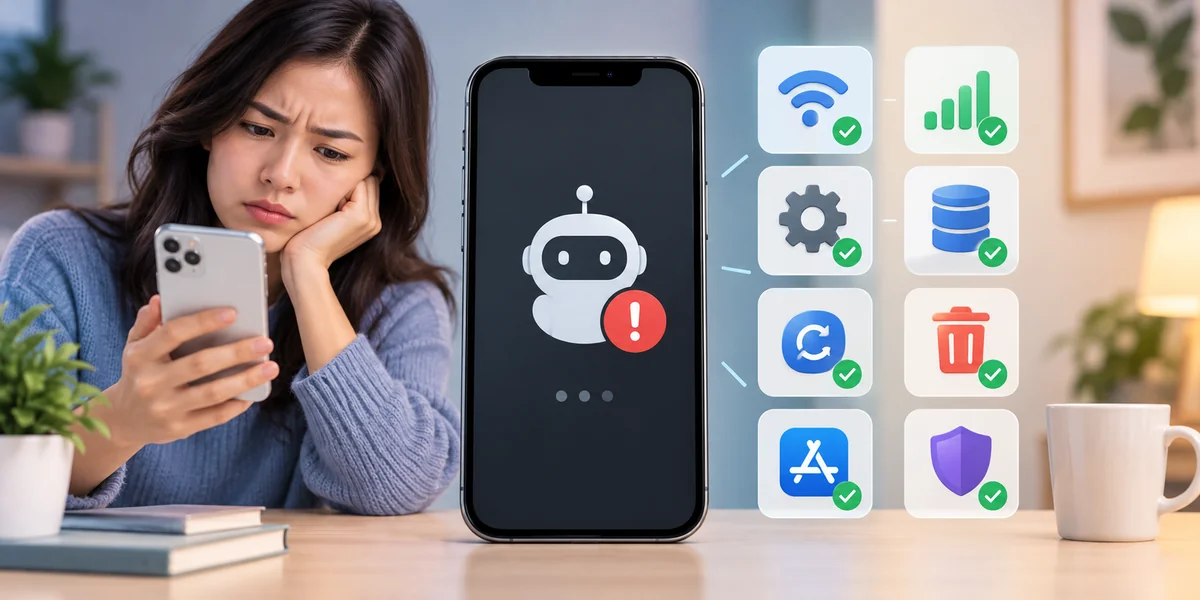
El espacio de almacenamiento limitado puede afectar negativamente el rendimiento de tus aplicaciones, incluyendo ChatGPT. Cuando tu iPhone se está quedando sin espacio, los procesos del sistema se ralentizan y las aplicaciones pueden comenzar a fallar o no cargar.
Ve a Configuración > General > Almacenamiento del iPhone para ver cuánto espacio queda. Elimina aplicaciones no utilizadas, archivos de medios antiguos o descargas grandes para crear espacio. Transferir fotos a iCloud u otras soluciones de almacenamiento en la nube también puede ser útil.
4. Actualiza la aplicación ChatGPT
Las actualizaciones de aplicaciones suelen contener importantes correcciones de errores y mejoras de rendimiento. Si estás usando una versión desactualizada de ChatGPT, puede ser propensa a fallos o problemas de conexión que ya se han resuelto en versiones más recientes.
Ve a la App Store, busca "ChatGPT" y verifica si hay un botón de Actualizar disponible. Si es así, instala la última versión. Actualizar regularmente la aplicación asegura que te beneficies de las últimas mejoras y mejoras de compatibilidad.
5. Reinstala la aplicación ChatGPT
Si todo lo demás falla, una reinstalación limpia a menudo resuelve problemas persistentes de la aplicación. Desinstalar la aplicación elimina archivos de caché o configuraciones corruptas que podrían estar interfiriendo con su funcionamiento.
Para desinstalar ChatGPT, mantén presionado el icono de la aplicación en tu pantalla de inicio, luego toca Eliminar App > Eliminar App. Después, abre la App Store, busca ChatGPT y reinstálala. Una vez reinstalada, inicia sesión nuevamente en tu cuenta y prueba la aplicación.
6. Actualiza la versión de iOS de tu iPhone
Ejecutar una versión desactualizada de iOS a veces puede causar problemas de compatibilidad con aplicaciones, incluyendo ChatGPT. Las actualizaciones de software de Apple incluyen correcciones de errores y mejoras que pueden mejorar la estabilidad del sistema.
Verifica la disponibilidad de actualizaciones yendo a Configuración > General > Actualización de Software. Si hay una actualización disponible, toca Descargar e Instalar. Mantener tu iPhone actualizado ayuda a mantener un rendimiento fluido y asegura que tus aplicaciones sean compatibles con el sistema operativo.
7. Reinicia tu iPhone
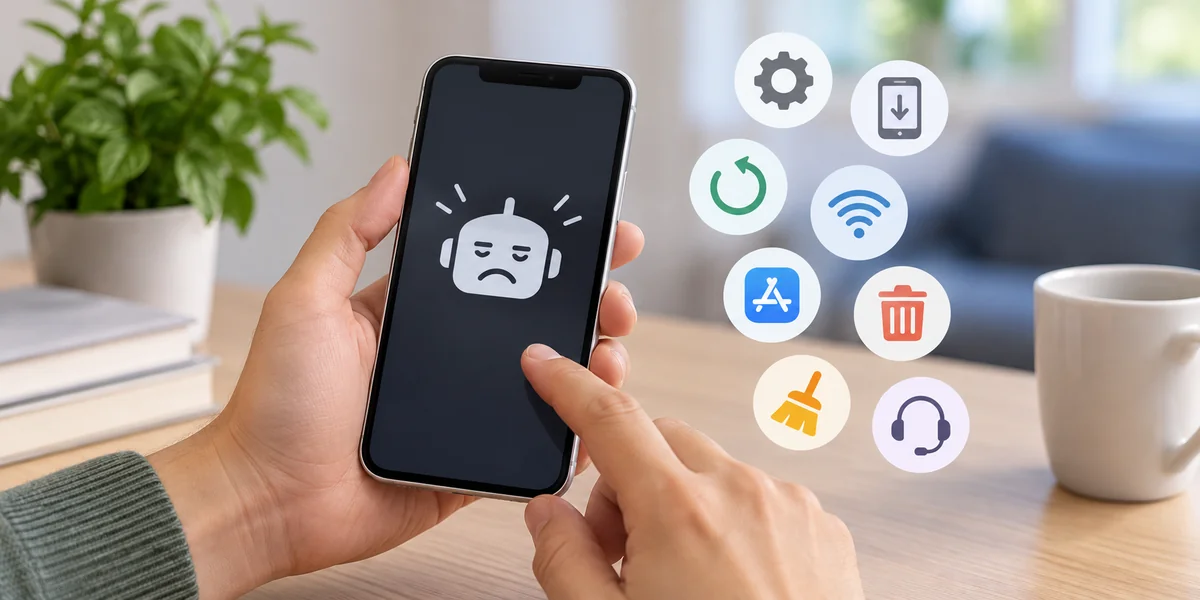
A veces, la solución más simple es la más efectiva. Reiniciar tu iPhone puede eliminar fallos temporales, cerrar aplicaciones en segundo plano y refrescar la memoria del sistema, a menudo suficiente para que aplicaciones que no funcionan como ChatGPT vuelvan a funcionar.
Apaga tu iPhone usando el botón lateral y el botón de volumen (o Configuración > General > Apagar), espera unos segundos y luego vuelve a encenderlo. Después de reiniciar, inicia la aplicación ChatGPT y verifica si funciona como se espera.
8. Contacta con el soporte de ChatGPT
Si ninguna de las soluciones anteriores funciona, podría ser el momento de buscar ayuda de expertos. El equipo de soporte de ChatGPT está capacitado para manejar problemas específicos de la aplicación y puede ayudar a diagnosticar problemas más profundos.
Para contactar con el soporte, abre la aplicación ChatGPT, toca los tres puntos en la esquina superior derecha, ve a Configuración y desplázate hasta el Centro de Ayuda. Puedes buscar preguntas frecuentes o usar la función Envíanos un Mensaje para enviar una consulta directa. Su soporte generalmente responde rápidamente, especialmente si proporcionas información detallada sobre tu problema, dispositivo y versión de la aplicación.
Conclusión
Cuando la aplicación ChatGPT deja de funcionar en tu iPhone, puede parecer que has perdido una herramienta vital, especialmente si dependes de ella para la productividad, creatividad o comunicación. Afortunadamente, la mayoría de los problemas se pueden resolver con soluciones simples como verificar tu internet, actualizar la aplicación o reiniciar tu dispositivo.
Estas 8 soluciones ofrecen un enfoque integral para la resolución de problemas, ya sea que estés lidiando con problemas de conectividad, software desactualizado o permisos de la aplicación.
Artículos relacionados

Todo lo que Necesitas Saber sobre la App de ChatGPT para iOS y sus Características
Cómo Usar ChatGPT en Dispositivos Android e iOS de la Manera Correcta
Aplicación de ChatGPT para Android Lanzada para Ampliar el Acceso a la IA Móvil a Nivel Global
¿Se Está Volviendo ChatGPT Más Tonto? Pero OpenAI No Está de Acuerdo
Guía Paso a Paso para Escribir Cartas de Presentación con la Herramienta ChatGPT
Qué Ofrece ChatGPT Enterprise y Cómo se Diferencia de Otros Planes
Instalar VoiceGPT para Usar ChatGPT Sin Manos en Dispositivos Android
Cómo Obtener una Clave API de ChatGPT: Guía Paso a Paso
12 Mejores Apps Gratis de IA para Educación en 2025
8 Plugins de ChatGPT para Fitness y Bienestar que Impulsan tus Metas de Salud
Descubre las 6 Mejores Aplicaciones de Toma de Notas con IA para Aumentar la Productividad
¿Qué es el Intérprete de Código de ChatGPT y Por Qué Es un Cambio de Juego?
Últimos artículos

Evalúa campos extraídos por IA con precisión y recall de coincidencia exacta

Comprueba las rutas propuestas por IA antes de escribir con Python

Evita actualizaciones de IA obsoletas con un control de versión en SQLite

Comprueba las dependencias de tareas de IA antes de programarlas con Python

Revisa los cambios JSON de la IA con una lista de campos permitidos

Combina resultados RAG con fusión de rangos recíprocos

Comprueba las horas de calendario de IA antes de crear eventos

Comprueba citas textuales de IA con fuentes locales y Python

Comprueba las cifras de resúmenes de IA con una tabla de referencia

Elige umbrales de revisión de IA con cobertura y tasas de error

Comprueba los marcadores de traducciones de IA con Python
