
Convierte Cualquier Texto en Diapositivas de PowerPoint Fácilmente Usando la Herramienta ChatGPT
En esta página
Crear una presentación de PowerPoint puede ser una tarea que consume mucho tiempo, especialmente si comienzas con un texto largo como un informe, artículo o entrada de blog. Pero ahora, herramientas como ChatGPT hacen que esto sea mucho más fácil. Puedes tomar texto plano y convertirlo en diapositivas ordenadas y fáciles de entender usando inteligencia artificial.
En este artículo, aprenderás exactamente cómo usar ChatGPT para convertir texto en una presentación de PowerPoint paso a paso. No necesitas habilidades de diseño, y el proceso funciona bien para estudiantes, profesionales, profesores y cualquier persona que necesite diapositivas rápidas y limpias.
¿Por Qué Usar ChatGPT para Crear Diapositivas de PowerPoint?
ChatGPT es un modelo de lenguaje avanzado desarrollado por OpenAI que puede comprender el contexto, estructurar contenido y generar texto en varios formatos. Cuando se usa para presentaciones, puede ayudar a crear esquemas de diapositivas, sugerir viñetas, resumir párrafos complejos e incluso proporcionar ideas de diseño. No diseña diapositivas visualmente, pero crea la estructura y el texto que se puede pegar fácilmente en PowerPoint o Google Slides.
Usar ChatGPT ofrece varios beneficios:
- Eficiencia de tiempo – Reduce horas de trabajo al resumir contenido rápidamente.
- Accesibilidad – No se requiere experiencia en diseño o técnica.
- Consistencia – El contenido de las diapositivas mantiene un flujo claro y un tono uniforme.
- Personalización – Las respuestas se pueden editar para adaptarse a audiencias o propósitos específicos.
Ya sea para conferencias educativas, reuniones de negocios o seminarios web en línea, ChatGPT se está convirtiendo en un asistente preferido para la creación rápida de diapositivas.
Paso 1: Preparar el Texto para la Conversión
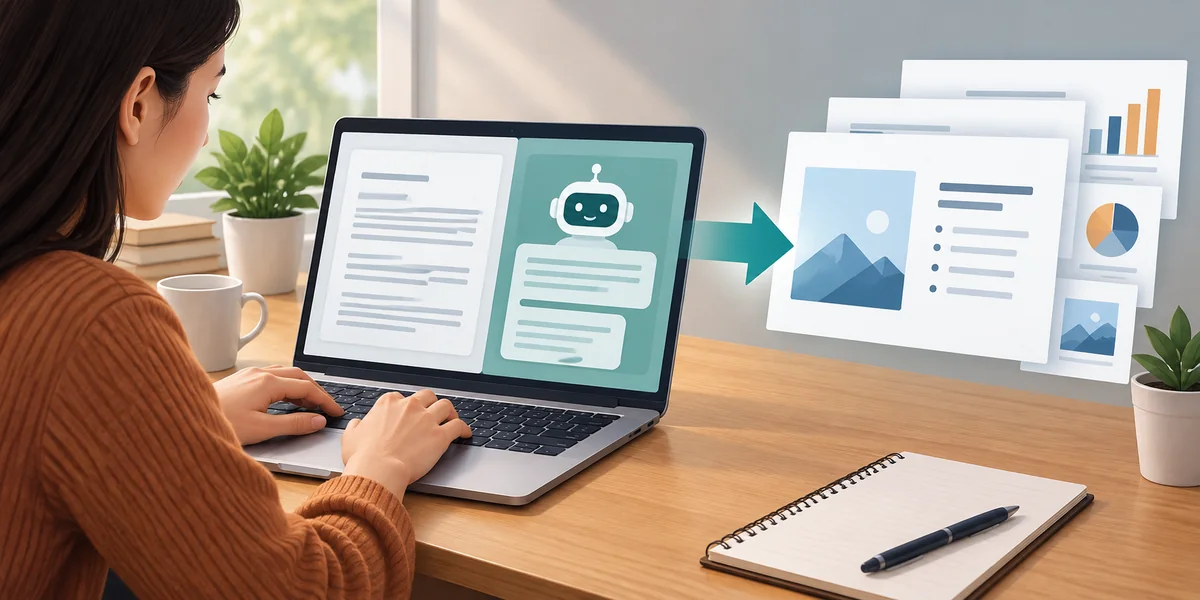
Antes de usar ChatGPT, es importante preparar el contenido. Esto implica seleccionar el material escrito que se convertirá en una presentación. El texto puede provenir de informes, artículos, entradas de blog, notas o incluso transcripciones de reuniones grabadas.
Para obtener los mejores resultados, el texto fuente debe:
- Estar dividido en párrafos o secciones claras
- Contener títulos o subtítulos (opcional)
- Evitar repeticiones innecesarias
- Incluir solo la información relevante para la presentación
Preparar adecuadamente el texto ayuda a ChatGPT a comprender las ideas clave y organizar el contenido lógicamente.
Paso 2: Utilizar el Prompt Correcto con ChatGPT
La calidad del resultado depende del prompt dado a ChatGPT. Un prompt es la instrucción que le dice a la IA qué hacer. Al convertir texto en diapositivas de PowerPoint, el prompt debe indicar claramente el resultado deseado.
Un ejemplo de prompt podría ser: "Por favor, convierte el siguiente texto en una presentación de PowerPoint. Incluye un título de diapositiva y de 3 a 5 viñetas por diapositiva. Usa un lenguaje simple y mantén las diapositivas organizadas." El usuario puede luego pegar el texto completo después de la instrucción. ChatGPT leerá el contenido y responderá con una estructura diapositiva por diapositiva.
Aquí tienes un ejemplo de cómo podría responder ChatGPT:
Diapositiva 1: Introducción a la Vida Saludable
- ¿Qué es la vida saludable?
- Importancia de un estilo de vida equilibrado
- Beneficios a largo plazo
Diapositiva 2: Componentes Clave
- Dieta nutritiva
- Actividad física regular
- Bienestar mental
Este formato facilita copiar el texto directamente en PowerPoint o Google Slides.
Paso 3: Pegar el Contenido de las Diapositivas en PowerPoint
Una vez que ChatGPT proporciona el contenido de las diapositivas, el siguiente paso es transferirlo manualmente a una herramienta de creación de diapositivas como Microsoft PowerPoint o Google Slides. Los usuarios deben abrir un nuevo archivo de presentación, crear una diapositiva por título y pegar las viñetas en los cuadros de contenido correspondientes.
Para mayor claridad y simplicidad, se recomienda usar un diseño básico como "Título y Contenido". Este formato incluye un espacio para el título en la parte superior y viñetas debajo. Los usuarios también pueden elegir entre los temas incorporados para darle a la presentación un aspecto limpio y profesional sin dedicar demasiado tiempo al diseño.
Paso 4: Añadir Elementos Visuales
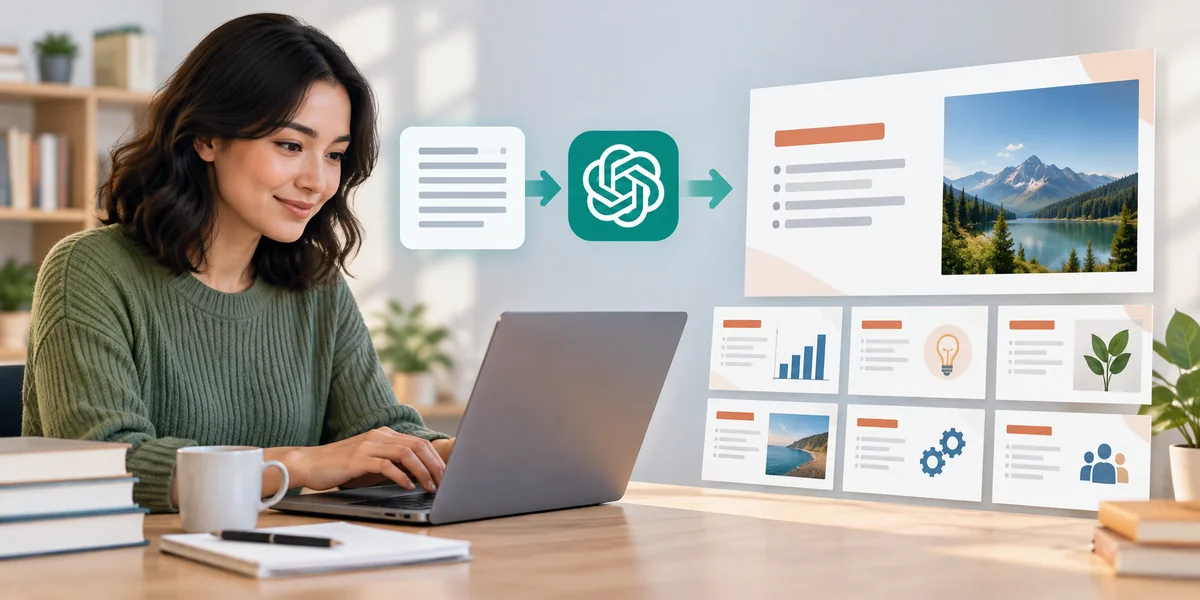
Aunque ChatGPT no crea elementos visuales, puede sugerir dónde podrían ser útiles imágenes, íconos o gráficos. Después de insertar el texto en las diapositivas, se pueden añadir elementos visuales para mejorar la comprensión y el compromiso.
Fuentes recomendadas para elementos visuales incluyen:
- Unsplash y Pexels para imágenes gratuitas
- Flaticon para íconos
- Canva para elementos gráficos
- Excel o Google Sheets para crear gráficos
Añadir una imagen o gráfico relevante por diapositiva suele ser suficiente para mantener el interés visual sin distraer del contenido.
Paso 5: Revisar y Refinar las Diapositivas
Antes de finalizar la presentación, es esencial revisar el contenido en busca de claridad, tono y estructura. Aunque ChatGPT proporciona un buen punto de partida, la edición manual ayuda a adaptar el mensaje a la audiencia deseada.
Estas son algunas cosas a verificar:
- Los títulos de las diapositivas deben reflejar la idea principal de cada diapositiva.
- Las viñetas deben ser concisas y evitar oraciones completas.
- Las frases repetitivas deben eliminarse.
- El tamaño y la alineación del texto deben ser consistentes.
Los usuarios también pueden querer añadir notas del presentador en la parte inferior de cada diapositiva si planean presentar en vivo.
Mejorando la Salida de ChatGPT con Prompts Específicos
Las respuestas de ChatGPT pueden mejorarse aún más personalizando el prompt. Dependiendo del objetivo de la presentación, un usuario puede pedirle a la herramienta que:
- Simplifique el contenido para audiencias más jóvenes
- Resuma temas complejos para principiantes
- Genere un número fijo de diapositivas (por ejemplo, 10)
- Incluya ideas o ejemplos de transiciones de diapositivas
Aquí tienes algunos ejemplos de prompts personalizados:
- "Convierte este artículo en una presentación de PowerPoint de 7 diapositivas para una audiencia de nivel universitario."
- "Crea una presentación a partir de esta entrada de blog utilizando lenguaje simple para una audiencia escolar."
- "Resume este libro blanco en diapositivas con un tono empresarial y viñetas cortas."
Cada versión proporciona un resultado ligeramente diferente, dando al usuario flexibilidad y control.
Conclusión
Convertir texto en una presentación de PowerPoint usando ChatGPT es una manera práctica de ahorrar tiempo, mejorar la estructura y hacer el contenido más atractivo. Aunque la herramienta no reemplaza la creatividad o el diseño humano, ofrece un punto de partida rápido y simple para aquellos que necesitan presentaciones con urgencia. Con los prompts correctos y pequeñas ediciones manuales, los usuarios pueden crear diapositivas de aspecto profesional a partir de cualquier material escrito. A medida que las herramientas de IA continúan evolucionando, tanto profesionales como estudiantes están descubriendo que la creación de presentaciones ya no tiene que ser una tarea larga o estresante.
Artículos relacionados

La Verdadera Manera de Hacer que el Contenido se Vuelva Viral con ChatGPT
5 Maneras Comprobadas de Obtener Resultados Más Inteligentes en Tormentas de Ideas con ChatGPT

Desbloqueando Tu Idea de Libro Más Vendido con ChatGPT

Prueba Estos 7 Proyectos de Agentes de IA para Mejorar tus Habilidades en Automatización
Comprendiendo el Impacto de la IA en la Escritura Creativa

Herramientas de Aprendizaje Automático
CrewAI Te Permite Crear Agentes LLM Al Instante Sin Necesidad de Código

Más de 20 Prompts de Imágenes AI que Realmente Funcionan para Campañas de Marketing
Principales Habilidades de Inteligencia Artificial Necesarias en Roles Financieros Modernos
8 Características que Mejorarían la Experiencia de Investigación Profunda de ChatGPT

3 Formas de Ganar Dinero con ChatGPT y la IA
Herramientas de IA para Optimizar la Velocidad de Carga de Blogs
Últimos artículos

Evalúa campos extraídos por IA con precisión y recall de coincidencia exacta

Comprueba las rutas propuestas por IA antes de escribir con Python

Evita actualizaciones de IA obsoletas con un control de versión en SQLite

Comprueba las dependencias de tareas de IA antes de programarlas con Python

Revisa los cambios JSON de la IA con una lista de campos permitidos

Combina resultados RAG con fusión de rangos recíprocos

Comprueba las horas de calendario de IA antes de crear eventos

Comprueba citas textuales de IA con fuentes locales y Python

Comprueba las cifras de resúmenes de IA con una tabla de referencia

Elige umbrales de revisión de IA con cobertura y tasas de error

Comprueba los marcadores de traducciones de IA con Python
